Вы можете использовать модель Parking Lot Classification — USA в инструменте Классифицировать пикселы с помощью глубокого обучения, доступном в наборе инструментов Image Analyst в ArcGIS Pro.
- Загрузить модель.
- Добавьте слой изображений в ArcGIS Pro.
- Добавьте восьмибитное трехканальное изображение высокого разрешения (30 сантиметров - 1,2 метра) и увеличьте интересующую вас область.

- Щелкните Инструменты в разделе Анализ ленты, чтобы открыть панель Геообработка.

- Щелкните вкладку Наборы инструментов на панели Геообработка и раскройте Инструменты Image Analyst. Щелкните Классифицировать пикселы с помощью глубокого обучения в разделе Глубокое обучение.

- Задайте переменные на вкладке Параметры следующим образом:
- Входной растр — растр, набор данных мозаики или сервис изображений (с пространственным разрешением 30 сантиметров - 1,2 метра).
- Выходной набор растровых данных — имя набора растра или набора данных мозаики, содержащего классифицированные парковки.
- Определение модели - Выберите файл .dlpk предварительно обученной или точно настроенной модели.
- Аргументы модели — измените значения аргументов, если это необходимо.
- padding — количество пикселов на границе листов изображений, из которых складываются прогнозные данные для смежных листов. Увеличьте это значение, чтобы сгладить результат и одновременно уменьшить артефакты по краям. Максимальное значение padding может составлять половину значения размера листа.
- batch_size - Количество листов изображений, обработанных на каждом этапе построения модели. Оно зависит от объема памяти графического адаптера.
- test_time_augmentation — увеличивает время тестирования в процессе прогнозирования. Если задано значение true, то конечный результат объединит прогнозы перевернутых и повернутых вариантов входного изображения.
- predict_background — если установлено значение True, класс фона также классифицируется.

- Задайте переменные на вкладке Параметры среды следующим образом:
- Экстент обработки — выберите изображение или другой вариант в ниспадающем меню.
- Размер ячейки — установите значение равным 0.30.
Примечание:
0.30 — 1.2 метра — это ожидаемое пространственное разрешение.
- Тип процессора — выберите CPU или GPU.
Примечание:
Рекомендуется выбрать GPU, если он доступен, и установить идентификатор GPU ID, чтобы указать используемый GPU.

- Щелкните Запустить.
По завершении обработки классифицированный выходной растровый слой добавится на карту.

- Переклассифицируйте растр, чтобы удалить пикселы со значением 0.
- Щелкните вкладку Наборы инструментов на панели Геообработка, разверните Инструменты Image Analyst и найдите инструмент Переклассификация в разделе Переклассификация.

- Задайте переменные на вкладке Параметры следующим образом:
- Входной растр — добавьте выходные данные инструмента Классифицировать пикселы при помощи глубокого обучения, созданные на предыдущих шагах, в качестве входных данных здесь.
- Поле переклассификации — задайте поле со значениями, которые будут переклассифицированы.
- Переклассификация — задайте значения для таблицы переклассификации, которая определяет, как переклассифицируются значения. Вручную введите 0 и NODATA в строке, если она не будет заполнена автоматически.
- Щелкните Запустить.


- Щелкните вкладку Наборы инструментов на панели Геообработка, разверните Инструменты Image Analyst и найдите инструмент Переклассификация в разделе Переклассификация.
- Конвертируйте растр в полигоны.
- Щелкните вкладку Наборы инструментов на панели Геообработка, разверните Инструменты конвертации и найдите инструмент Растр в полигоны в разделе Из растра.

- Задайте переменные на вкладке Параметры следующим образом:
- Входной растр — добавьте выходные данные инструмента Переклассификация, созданные на предыдущих шагах, в качестве входных данных здесь.
- Поле —задайте поле, используемое для присвоения значений из ячеек входного растра в полигоны выходного набора данных. Используйте целочисленное или строковое поле.
- Щелкните Запустить.

- Щелкните вкладку Наборы инструментов на панели Геообработка, разверните Инструменты конвертации и найдите инструмент Растр в полигоны в разделе Из растра.
- Сгладьте полигоны.
- Щелкните вкладку Наборы инструментов на панели Геообработка, разверните Инструменты картографии и найдите инструмент Сгладить полигон в разделе Генерализация.

- Задайте переменные на вкладке Параметры следующим образом:
- Входные объекты — добавьте выходные данные инструмента Растр в полигоны, созданные на предыдущих шагах, в качестве входных данных здесь.
- Допуск сглаживания — задайте допуск, применяемый алгоритмом Полиномиальной аппроксимации с использованием экспоненциального ядра (PAEK).
Должен быть указан допуск, значение которого больше нуля. Вы можете выбрать предпочитаемые единицы измерения; единицами измерения по умолчанию являются единицы измерения объекта.

- Щелкните Запустить.
Чтобы получить нормальные полигоны, их необходимо сгладить. Сглаженные полигоны можно использовать для дальнейшего анализа, затруднительного в случае растровых выходных данных.
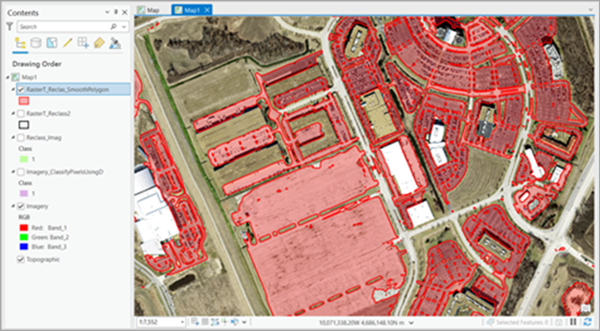
- Щелкните вкладку Наборы инструментов на панели Геообработка, разверните Инструменты картографии и найдите инструмент Сгладить полигон в разделе Генерализация.