Вы можете использовать эту модель в инструменте Выявить объекты при помощи глубокого обучения, доступном в наборе инструментов Image Analyst в ArcGIS Pro. Выполните следующие шаги, чтобы использовать модель для обнаружения пальм на изображениях.
Обнаружение пальмовых деревьев
Выполните следующие действия, чтобы обнаружить на изображениях пальмовые деревья:
- Загрузите модель обнаружения пальм Palm Tree Detection и добавьте слой изображений в ArcGIS Pro.
- Приблизьтесь к области интереса.

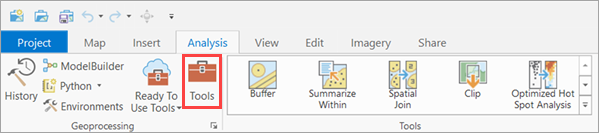
- Перейдите к Инструментам на вкладке Анализ.
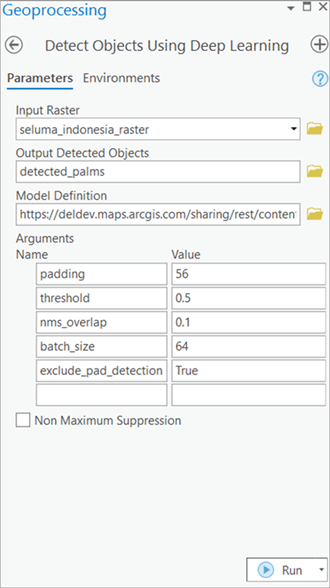
- Перейдите на вкладку Наборы инструментов на панели Геообработка, выберите Инструменты Image Analyst и найдите инструмент Выявить объекты при помощи глубокого обучения в разделе Глубокое обучение.

- Установите переменные на вкладке Параметры следующим образом:
- Входной растр - выберите изображение.
- Выходные выявленные объекты — установите выходной класс объектов, который будет содержать обнаруженные объекты.
- Определение модели - выберите файл .dlpk предварительно обученной или точно настроенной модели.
- Аргументы модели — измените значения аргументов, если это необходимо.
- Немаксимальное подавление — при необходимости установите метку, чтобы удалить перекрывающиеся объекты с низкой степенью достоверности.
Когда опция отмечена, сделайте следующее:
- Установите Поле балла достоверности.
- Установите Поле значений класса (дополнительно).
- Установите Максимальный коэффициент перекрытия (дополнительно).
- Задайте переменные на вкладке Параметры среды следующим образом:
- Экстент обработки — выберите Текущий экстент отображения или любую другую опцию из ниспадающего меню.
- Размер ячейки (обязательно) — установите значение в качестве разрешения изображения. Вы можете сохранить значение по умолчанию, чтобы выбрать экстент изображения по умолчанию.
- Тип процессора — Выберите CPU или GPU.
Рекомендуется выбрать GPU, если он доступен, и установить идентификатор GPU ID в положение, чтобы использовался GPU.

- Щелкните Запустить.
На карту будет добавлен выходной слой.
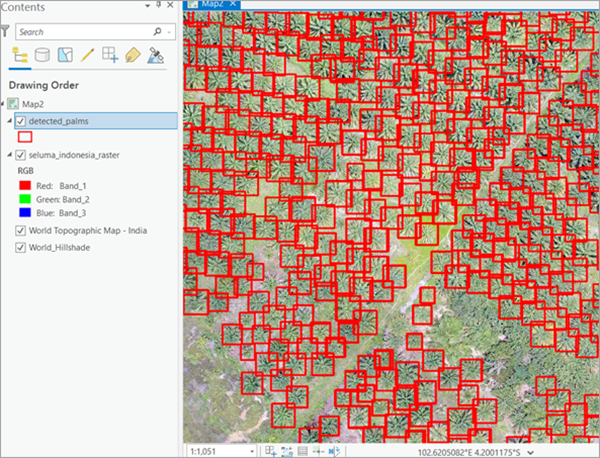
Давайте теперь приблизимся и посмотрим на результаты.
