Модель отслеживания объектов Object Tracking будет использоваться с инструментами Full Motion Video в ArcGIS Pro (версии 2.8 и более поздних). Выполните описанные ниже действия, чтобы использовать модель отслеживания объектов в видео.
- Загрузите модель отслеживания объектов Object Tracking и добавьте слой изображений в ArcGIS Pro.

- Нажмите кнопку Панель отслеживания на вкладку Отслеживание, чтобы открыть панель Отслеживание объектов для видео.
Панель содержит вкладки Настройки и Отслеживаемые объекты. На вкладке Настройки вы можете выбрать модель глубокого обучения и задать параметры для отслеживания объектов.

- Нажмите
 кнопки Добавить модель отслеживания объектов с использованием локального пути или URL-адреса , чтобы открыть диалоговое окно Добавить модель глубокого обучения из пути.
- Укажите путь к файлу пакета модели глубокого обучения (.dlpk), указав URL-адрес или перейдя к файлу в локальном каталоге.
Вы можете назначить псевдоним для имени модели в текстовом окне Модель.

- Нажмите кнопку Добавить, чтобы загрузить модель и закрыть диалоговое окно.
Название модели отображается в раскрывающемся списке Модель и выбирается из него.

- На вкладке Настройки задайте параметры следующим образом:
- Обнаружение сбоя отслеживания — указывает, успешно ли отслеживается объект на основе изменений внешнего вида.
Эта опция по умолчанию включена.
- Интервал (кадры) — Интервал, измеренный количеством кадров, в котором приложение проверяет наличие изменений внешнего вида объекта. Значение по умолчанию - 5 кадров.
- Минимальный размер объекта (пикселы) — Отслеживание объекта прекратится, если объект меньше указанного размера. Значение по умолчанию - 10 пикселов.
- Восстановить трек — указывает, предпринимается ли попытка найти объект после потери трека.
Эта опция по умолчанию включена.
- Порог достоверности (0-1) — минимальное соотношение между сопоставленными характеристиками исходного изображения и характеристиками искомого объекта для успешного восстановления. Порог достоверности - это число от 0 до 1. Значение по умолчанию равно 0.1.
- Минимальный порог перекрытия (0-1) — Минимальное соотношение перекрытия между обнаруженным объектом и искомым объектом для успешного восстановления. Пороговое значение - это число от 0 до 1. Значение по умолчанию равно 0.1.

- Обнаружение сбоя отслеживания — указывает, успешно ли отслеживается объект на основе изменений внешнего вида.
- Щелкните Применить и нажмите Включить, чтобы активировать инструменты отслеживания объектов.

- Нажмите Добавить объект, чтобы нарисовать прямоугольник вокруг объекта, который вы хотите отслеживать в видеоплеере.
Объект будет отслеживаться в каждом видеокадре.

- На вкладке Отслеживаемые объекты просмотрите статус отслеживаемых объектов.

- Если объект становится затемненным и отслеживание теряется, нажмите Обновить связь и перерисуйте прямоугольник вокруг обновленного положения объекта, чтобы возобновить отслеживание.

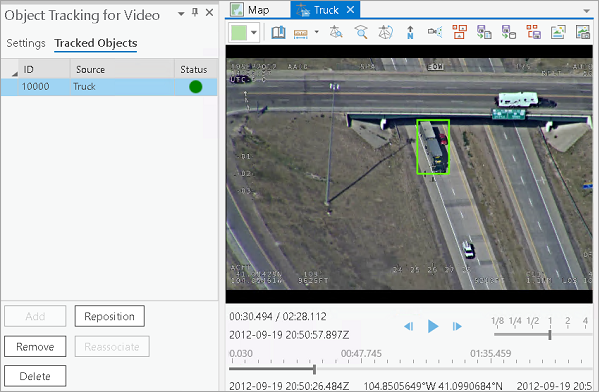
- Если прямоугольник отслеживания смещается по отношению к отслеживаемому объекту, нажмите Переместить объект, выберите прямоугольник отслеживания этого объекта и переместите его вокруг объекта.

- На вкладке Отслеживание в группе Отслеживание объектов щелкните Объекты в пространственный объект и укажите выходное местоположение и префикс имени, которые будут использоваться для сохранения центроидов объектов в классе пространственных объектов.
При необходимости, укажите, будет ли класс объектов добавлен на карту, а также интервал частоты в секундах, с которым будут сохраняться центроиды.


- Нажмите кнопку Воспроизвести.
На карту будет добавлен выходной слой.
