Вы можете использовать эту модель в инструменте Классифицировать пикселы с помощью глубокого обучения, доступном в наборе инструментов Image Analyst в ArcGIS Pro. Выполните описанные ниже действия, чтобы использовать эту модель для классификации мангровых лесов в изображениях.
Поддерживаемые изображения
Эта модель может использоваться с изображениями Surface Reflectance (Collection 2 Level-2), полученными датчиком Landsat 8 в виде набора растровых данных, набора данных мозаики или сервиса изображений.
При использовании растрового продукта убедитесь, что при добавлении изображений на карту вы выбрали продукт Surface Reflectance. При использовании набора данных мозаики убедитесь, что при создании мозаики вы выбрали тип растра Landsat 8 и шаблон обработки Surface Reflectance. Этот набор данных мозаики также может быть опубликован как сервис изображений и использоваться в качестве входных данных.
Убедитесь, что битовая глубина входных данных составляет 16 Bit Unsigned, и что для данного шаблона обработки установлено значение None. Вы можете автоматизировать создание, настройку и заполнение наборов данных мозаики с помощью скрипта Конфигурация набора данных мозаики (MDCS).
Классифицировать мангровые леса
Выполните следующие действия для классификации мангровых лесов:
- Подготовьте данные в соответствии со следующим типом продукта:
- Растровый продукт
- Перейдите в папку, содержащую данные Landsat 8 Collection 2 data. Разверните папку и найдите растровый продукт.
- Разверните Растровый Продукт, представленный в виде файла MTL.txt, и выберите набор растровых данных, производный от Surface Reflectance .

- Набор данных мозаики
- Создайте набор данных мозаики с использованием инструмента геообработки Создать набор данных мозаики. Задайте переменные на вкладке Параметры следующим образом:
- Выходное местоположение - выберите базу геоданных.
- Имя набора данных мозаики - задайте имя набора данных мозаики.
- Система координат - выберите систему координат для выходного набора данных мозаики.
- Определение продукта - выберите Нет.

- Чтобы добавить растр в набор данных мозаики, откройте инструмент геообработки Добавить растры в набор данных мозаики. Задайте переменные на вкладке Параметры следующим образом:
- Набор данных мозаики - выберите входной набор данных мозаики.
- Тип растра — выберите Landsat 8 в ниспадающем списке.
- Шаблоны обработки - выберите в ниспадающем списке Surface Reflectance.
- Входные данные - выберите Папку из ниспадающего списка, найдите и добавьте папку с данными the Landsat 8.

- Набор растровых данных
- Обычно данные Landsat 8 Collection 2 предоставляются в виде серии наборов данных .tif с файлом метаданных .txt, необходимым для их использования в качестве растрового продукта. Если такие метаданные недоступны, вы можете создать многоканальное изображение с помощью инструмента геообработки Объединить каналы или растровой функции Объединить каналы. Их можно использовать в качестве входных данных для вывода.


- Загрузите модель Mangrove Classification (Landsat 8) и добавьте слой этих изображений в ArcGIS Pro.
- Приблизьтесь к области интереса.

- Перейдите к Инструментам на вкладке Анализ.
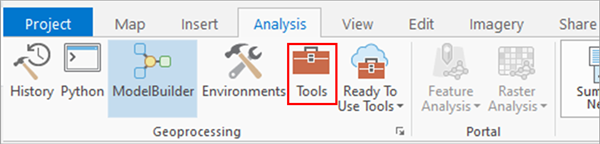
- Перейдите на вкладку Наборы инструментов на панели Геообработка, выберите Инструменты Image Analyst и найдите инструмент Классифицировать пикселы с помощью глубокого обучения в разделе Глубокое обучение.

- Задайте переменные на вкладке Параметры следующим образом:
- Входной растр - Выберите изображение.
- Выходной классифицированный растр - задайте выходной растр, который будет содержать результаты классификации.
- Определение модели - Выберите файл .dlpk предварительно обученной или точно настроенной модели.
- Аргументы (необязательно) - Измените значения аргументов, если требуется.
- padding - Количество пикселов на границе листов изображений, из которых складываются прогнозные данные для смежных листов. Увеличьте это значение, чтобы сгладить результат и одновременно уменьшить артефакты по краям. Максимальное значение padding может составлять половину значения размера листа.
- batch_size - Количество листов изображений, обработанных на каждом этапе построения модели. Оно зависит от объема памяти вашего графического адаптера.
- predict_background - если установлено значение True, класс фона также классифицируется.
- test_time_augmentation - Увеличивает время тестирования в процессе прогнозирования. Если задано значение true, то конечный результат объединит прогнозы по перевернутым и повернутым вариантам входного изображения.
- tile_size - Ширина и высота листов изображений, на которые разбивается изображение для прогнозирования.

Примечание:
Чтобы напрямую перейти к модели из ArcGIS Pro(поддерживается в версии ArcGIS Pro 2.7 и более поздних версиях), нажмите кнопку обзора и выполните поиск модели.

- Установите переменные на вкладке Параметры среды следующим образом:
- Экстент обработки - Выберите Текущий экстент отображения или любую другую опцию из ниспадающего меню.
- Размер ячейки (обязательно) - установите значение равным 30.
Ожидаемое разрешение растра составляет 30 метров.
- Тип процессора - Выберите CPU или GPU.
Рекомендуется выбрать GPU, если он доступен, и установить идентификатор GPU ID, чтобы указать используемый GPU.

- Щелкните Запустить.
Выходной слой добавится на карту.
