Вы можете использовать модель GroundingDINO в инструменте Выявить объекты при помощи глубокого обучения, доступном в наборе инструментов Image Analyst в ArcGIS Pro.
Чтобы использовать предварительно обученную модель GroundingDINO, выполните следующие шаги:
- Загрузите модель и добавьте слой изображений в ArcGIS Pro.

- Щелкните вкладку Анализ и нажмите Инструменты.

- На панели Геообработка щелкните Инструменты, разверните Инструменты Image Analyst и выберите инструмент Выявить объекты при помощи глубокого обучения в разделе Глубокое обучение.

- На вкладке Параметры задайте параметры следующим образом:
- Входной растр - Выберите изображение.
- Выходные выявленные объекты — Укажите выходной класс объектов, который будет содержать обнаруженные объекты.
- Определение модели - Выберите файл .dlpk предварительно обученной модели.
- Аргументы (необязательно) - Измените значения аргументов, если требуется.
- text_prompt - текст, описывающий обнаруживаемые объекты. Входные данные могут представлять собой несколько текстовых подсказок, разделенных запятыми, что позволяет обнаруживать несколько классов.
- padding - Количество пикселов на границе листов изображений, из которых складываются прогнозные данные для смежных листов. Увеличьте это значение, чтобы сгладить результат и одновременно уменьшить артефакты по краям. Максимальное значение padding может составлять половину значения размера листа.
- batch_size - Количество листов изображений, обработанных на каждом этапе построения модели. Оно зависит от объема памяти вашего графического адаптера.
- box_threshold - показатель достоверности, используемый для выбора обнаружений, которые будут включены в результаты. Допустимые значения находятся в диапазоне от 0 до 1.0.
- text_threshold - показатель достоверности, используемый для связи обнаруженных объектов с предоставленной текстовой подсказкой. Более высокое значение обеспечивает сильную связь, но потенциально меньше совпадений. Допустимые значения находятся в диапазоне от 0 до 1.0.
- tta_scale — увеличивает время тестирования в процессе прогнозирования путем изменения масштаба изображения. Рекомендованные значения, в диапазоне от 0,5, до 1,5. Также можно указать несколько значений масштаба, разделенных запятыми, например, 0,9, 1, 1,1.
- nms_overlap — Коэффициент максимального перекрытия для двух перекрывающихся объектов, который определяется как отношение площади пересечения к площади объединения. Значение по умолчанию равно 0,1
- exclude_pad_detections — если true, фильтрует потенциально усеченные обнаружения вблизи краев, которые находятся в дополненной области кусочков изображений.
- Немаксимальное подавление — при необходимости установите метку, чтобы удалить перекрывающиеся объекты с низкой степенью достоверности.
Когда опция отмечена, сделайте следующее:
- Поле балла достоверности — использовать по умолчанию.
- Поле значения класса — использовать по умолчанию.
- Коэффициент максимального перекрытия - задайте значение коэффициента максимального перекрытия равным 0.1.

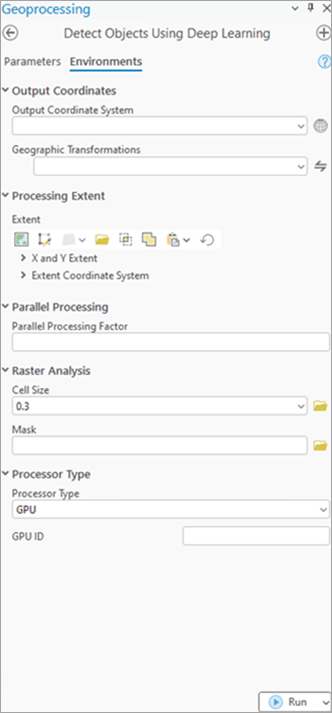
- На вкладке Параметры среды задайте переменные следующим образом:
- Экстент обработки — Выберите По умолчанию или другую подходящую опцию из ниспадающего меню.
- Размер ячейки - установите значение соответствующим образом.
Размер ячейки в метрах выбирайте таким образом, чтобы обеспечить максимальную видимость интересующих объектов на всем выбранном экстенте. Рассмотрите возможность увеличения размера ячейки для обнаружения более крупных объектов и меньшего размера ячейки для обнаружения более мелких объектов. Например, установите размер ячейки для обнаружения облаков на 10 метров, а для обнаружения автомобилей - на 0,30 метра (30 сантиметров). Для дополнительной информации, касающейся размера ячейки, перейдите в справочный раздел Размер ячейки растровых данных.
- Тип процессора - Выберите CPU или GPU.
Рекомендуется выбрать GPU, если он доступен, и установить идентификатор GPU ID, чтобы указать используемый GPU.
- Щелкните Запустить.
После завершения обработки выходной слой добавляется на карту.
