Вы можете использовать эту модель в инструменте Классифицировать пикселы при помощи глубокого обучения, доступном в наборе инструментов ArcGIS Image Analyst в ArcGIS Pro. Следуйте приведенным ниже инструкциям, чтобы использовать модель для создания облачной маски на основе спутниковых снимков.
Рекомендуемая конфигурация изображений
Рекомендуется следующая конфигурация изображений:
- Изображения - изображения Sentinel-2
- Разрешение — 10 метров
- Поддерживаемые конфигурации - изображения Sentinel-2 L2A (рекомендуется) - продукт Bottom Of Atmosphere в виде растрового мозаичного набора данных или сервиса изображений
Создание облачной маски
Выполните следующие действия для создания облачной маски на основе изображений:
- Подготовьте данные в соответствии со следующим типом продукта:
- Растровый продукт
- Перейдите в папку, содержащую данные Sentinel-2 L2A. Разверните папку и найдите растровый продукт.
- Разверните растровый продукт, предоставленный в виде файла .xml, и выберите набор растровых данных, производный от BOA Reflectance.
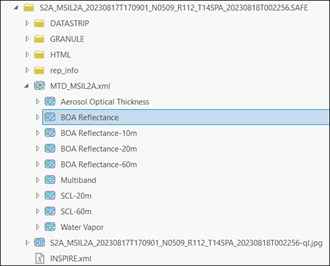
- Набор данных мозаики
- Создайте набор данных мозаики с использованием инструмента геообработки Создать набор данных мозаики. Задайте переменные на вкладке Параметры следующим образом:
- Выходное местоположение - выберите базу геоданных.
- Имя набора данных мозаики - задайте имя набора данных мозаики.
- Система координат - выберите систему координат для выходного набора данных мозаики.
- Определение продукта - выберите Нет.

- Чтобы добавить растр в набор данных мозаики, откройте инструмент геообработки Добавить растры в набор данных мозаики. Задайте переменные на вкладке Параметры следующим образом:
- Набор данных мозаики - выберите входной набор данных мозаики.
- Тип растра - выберите в ниспадающем списке Sentinel-2.
- Шаблоны обработки - выберите в ниспадающем списке BOA Reflectance.
- Входные данные - выберите Папку из ниспадающего списка, найдите и добавьте файлы .SAFE.

Примечание: При необходимости вы можете создать мультиканальное изображение с помощью инструмента геообработки Объединить каналы или растровой функции Объединить каналы, которое можно использовать в качестве входных данных.
- Загрузите модель Cloud Mask Generation (Sentinel 2) и добавьте слой изображений в ArcGIS Pro.
- Приблизьтесь к области интереса.

- Перейдите к Инструментам на вкладке Анализ.

- Перейдите на вкладку Наборы инструментов на панели Геообработка, выберите Инструменты Image Analyst и найдите инструмент Классифицировать пикселы с помощью глубокого обучения в разделе Глубокое обучение.

- Задайте переменные на вкладке Параметры следующим образом:
- Входной растр - Выберите изображение.
- Выходной набор растровых данных - задайте выходной класс объектов, который будет содержать результаты классификации.
- Определение модели - Выберите файл .dlpk предварительно обученной или точно настроенной модели.
- Аргументы (необязательно) - Измените значения аргументов, если требуется.
- padding - Количество пикселов на границе листов изображений, из которых складываются прогнозные данные для смежных листов. Увеличьте это значение, чтобы сгладить результат и одновременно уменьшить артефакты по краям. Максимальное значение padding может составлять половину значения размера листа.
- batch_size - Количество листов изображений, обработанных на каждом этапе построения модели. Оно зависит от объема памяти вашего графического адаптера.
- predict_background — класс фона также классифицируется. Установите для него значение True.
- test_time_augmentation - Увеличивает время тестирования в процессе прогнозирования. Установите для него значение True.
- tile_size - Ширина и высота листов изображений, на которые разбивается изображение для прогнозирования.
- radiometric_offset_correction - корректирует радиометрическое смещение -1000 на изображениях, полученных после 25 января 2022 года Sentinel 2 L2A. (Примечание: Убедитесь, что ваш поставщик данных уже применил смещение для данных после января 2022 года; такие источники, как Azure и Copernicus, требуют, чтобы параметр radiometric_offset_correction имел значение True. Установите для параметра значение False для данных AWS, так как они уже исправлены на радиометрическое смещение и не требуют повторной коррекции.)

- Установите переменные на вкладке Параметры среды следующим образом:
- Экстент обработки - Выберите Текущий экстент отображения или любую другую опцию из ниспадающего меню.
- Размер ячейки (обязательно) — Установите значение равным 10.
Ожидаемое разрешение растра составляет 10 метров.
- Тип процессора - Выберите CPU или GPU.
Рекомендуется выбрать GPU, если он доступен, и установить идентификатор GPU ID, чтобы указать, какой GPU будет использоваться.

- Щелкните Запустить.
Выходной слой добавится на карту.
