Вы можете использовать предварительно обученную модель Классификатор CLIP Zero-Shot в инструменте Классифицировать объекты с помощью глубокого обучения, доступном в наборе инструментов Image Analyst в ArcGIS Pro.
Рекомендуемая конфигурация изображений
Рекомендуется следующая конфигурация изображений:
- Разрешение — ожидаемое разрешение изображения составляет от 224x224 пикселов до 800x800 пикселов.
Классифицируйте ориентированное изображение.
Выполните следующие шаги, чтобы чтобы использовать Классификатор CLIP Zero-Shot на изображении:
- Загрузите модель Классификатор CLIP Zero-Shot.
- Щёлкните Добавить данные, чтобы добавить изображение на панель Содержание.

Вы запустите процедуру прогноза на основе этого изображения.
- Щелкните вкладку Анализ и перейдите в раздел Инструменты.

- На панели Геообработка выберите Наборы инструментов, а затем раскройте Инструменты Image Analyst. Выберите инструмент Классифицировать объекты при помощи глубокого обучения в разделе Глубокое обучение.

- На вкладке Параметры задайте переменные следующим образом:
- Входной растр — выберите входное изображение из ниспадающего меню или из папки.
- Выходной класс классифицированных объектов — Задайте выходной векторный слой, который будет содержать метки классификация и оценку достоверности.
- Определение модели - Выберите файл .dlpk предварительно обученной модели.
- Аргументы (необязательно) - Измените значения аргументов, если требуется.
- классы — Укажите метки для классификации изображений. Здесь можно указать несколько классов, используя запятую в качестве разделителя классов. Если указан один класс, по умолчанию добавляется новый класс с именем Other.
- threshold_binary_class - Применимо только для случаев использования двоичной классификации. Первоначально предсказанный моделью класс сохраняется, если его вероятность превышает заданный порог. Если вероятность класса не превышает заданного порогового значения, предсказанный класс отбрасывается, а изображению присваивается другой класс (первоначально не предсказанный моделью).

- На вкладке Параметры среды задайте переменные следующим образом:
- Экстент обработки — выберите экстент по умолчанию или любую другую опцию из ниспадающего меню.
- Тип процессора — выберите CPU или GPU.
Рекомендуется выбрать GPU, если он доступен, и установить идентификатор GPU ID, чтобы указать используемый GPU.

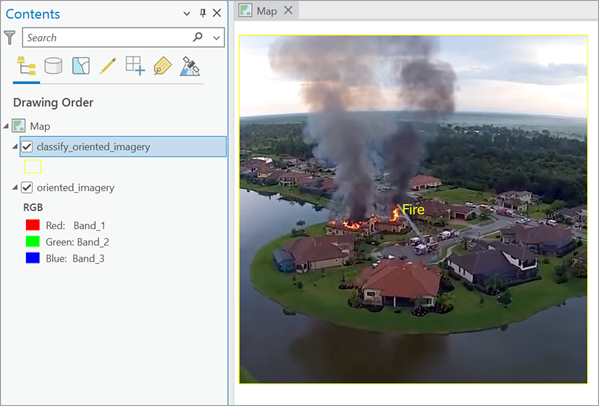
- Щелкните Запустить. Выходной слой добавится на карту. В столбце Label таблицы атрибутов содержится прогнозируемый класс и достоверность.