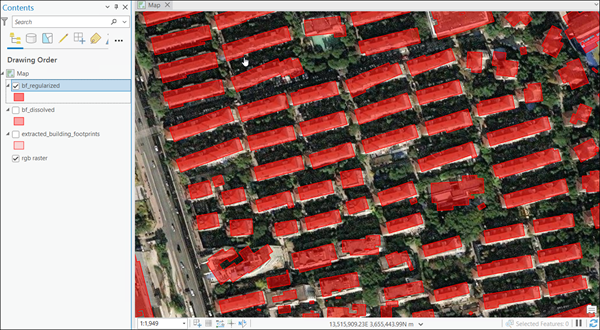
Вы можете использовать эту модель в инструменте Выявить объекты при помощи глубокого обучения, доступном в наборе инструментов Image Analyst в ArcGIS Pro. Выполните описанные ниже действия, чтобы использовать эту модель для извлечения контуров зданий на изображениях.
Поддерживаемые изображения
Ортотрансформированные снимки (орто-продукты "на лету" или сохраненные) со следующими характеристиками:
- Разрешение — высокое разрешение (15–25 сантиметров)
- Глубина пиксела — 8 бит без знака
- Каналы — три канала (например, красный, зеленый и синий)
Примечание:
Снимки не в надире или снимки с большим углом съемки не дадут подходящих результатов.
Извлечение контуров зданий
Выполните следующие действия, чтобы извлечь контуры зданий из изображения:
- Загрузите модель Извлечение контуров зданий—Китай и добавьте слой изображений в ArcGIS Pro.
- Приблизьтесь к области интереса.

- На вкладке Анализ щелкните Инструменты.

- Перейдите на вкладку Наборы инструментов на панели Геообработка, разверните Инструменты Image Analyst и выберите инструмент Выявить объекты при помощи глубокого обучения в разделе Глубокое обучение.

- На вкладке Параметры задайте параметры следующим образом:
- Для Входного растра выберите изображения.
- Выходные выявленные объекты — установите выходной класс объектов, который будет содержать обнаруженные контуры зданий.
- Определение модели - Выберите файл .dlpk предварительно обученной модели.
- Аргументы модели (дополнительно) — Измените значения аргументов, если требуется.
- Немаксимальное подавление — оставьте неотмеченным.

- На вкладке Параметры среды задайте следующие значения:
- Экстент обработки - Выберите Текущий экстент отображения или любую другую опцию из ниспадающего меню.
- Размер ячейки — установите значение равным 0.2. Ожидаемое разрешение растра составляет 0.2 метра.
- Тип процессора — выберите CPU или GPU.
Рекомендуется выбрать GPU, если он доступен, и установить идентификатор GPU ID, чтобы указать используемый GPU.

- Щелкните Запустить.
Выходной слой добавится на карту.

Упорядочить контуры зданий
Выполните следующие шаги, чтобы улучшить визуальное оформление извлеченных объектов контуров зданий:
- Перейдите к Инструментам на вкладке Анализ.

- Перейдите на вкладку Наборы инструментов на панели Геообработка, разверните Инструменты анализа и перейдите к инструменту Попарное слияние.

- Задайте переменные на вкладке Параметры следующим образом:
- Входные объекты — выберите векторный слой извлеченных контуров зданий.
- Выходной класс объектов — задайте класс объектов, который будет содержать слитые контуры зданий.

- Щелкните Запустить.
Выходной слой добавится на карту.
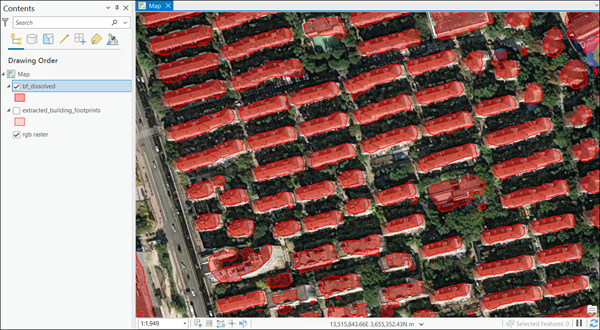
- Перейдите на вкладку Наборы инструментов на панели Геообработка, разверните Инструменты 3D Analyst и перейдите к инструменту Упорядочить контуры зданий.

- Задайте переменные на вкладке Параметры следующим образом:
- Входные объекты — выберите векторный слой слитых контуров зданий.
- Выходной класс объектов — задайте класс объектов, который будет содержать упорядоченные контуры зданий.
- Метод (необязательно) — выберите Прямые углы. Установите значение Допуск равным 2, а значение Точность равным 0.25.

- Щелкните Запустить.
Выходной слой добавится на карту.