Вы можете использовать эту модель в инструменте Извлечь объекты с использованием модели ИИ в группе инструментов GeoAI или инструменте Выявить объекты при помощи глубокого обучения, доступном в наборе инструментов Image Analyst в ArcGIS Pro. Выполните описанные ниже действия, чтобы использовать эту модель для извлечения контуров зданий на изображениях.
Поддерживаемые изображения
Ортотрансформированные снимки (орто-продукты "на лету" или сохраненные) со следующими характеристиками:
- Разрешение — высокое разрешение (10-40 сантиметров)
- Глубина пиксела — 8 бит без знака
- Каналы — три канала (например, красный, зеленый и синий)
Примечание:
Снимки не в надире или снимки с большим углом съемки не дадут подходящих результатов.
Предварительная обработка изображений (необязательно)
Если у вас мультиспектральный продукт, выполните приведенные ниже действия для предварительной обработки изображений перед их использованием с моделью:
- Запустите ArcGIS Pro и перейдите к продукту изображения на панели Содержание.
- Разверните файл продукта (.imd) и добавьте слой панхроматического слияния Pansharpen на карту.
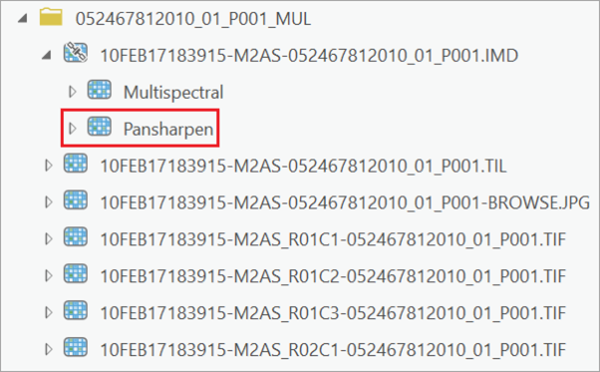
- Щелкните правой кнопкой мыши на вновь добавленном слое и выберите Редактировать последовательность функций.
- Щелкните Функцию растяжки в окне последовательности функций, чтобы отредактировать свойства растяжки.

- На панели Свойства растяжки на вкладке Общие измените Свойства растяжки следующим образом:


- Нажмите кнопку Применить, чтобы применить изменения.

Извлечение контуров зданий
Выполните следующие действия, чтобы извлечь контуры зданий из изображения:
- Загрузите модель для извлечения контуров зданий Building Footprint Extraction—Africa и добавьте слой изображений в ArcGIS Pro.
- Приблизьтесь к области интереса.

- На вкладке Анализ щелкните Инструменты.

- Перейдите на вкладку Наборы инструментов на панели Геообработка, разверните Инструменты GeoAI и выберите инструмент Извлечь объекты с использованием модели ИИ в разделе ИИ Изображений.

- На вкладке Параметры задайте параметры следующим образом:
- Входной растр — выберите входной растр, для которого будет выполнена обработка.
- Область интереса (дополнительно) — задайте географический экстент, используемый для извлечения объектов. Извлечены будут только объекты, находящиеся в пределах области интереса.
- Режим — .dlpkвыберите режим Вывод и постобработка.
- Выходное местоположение (дополнительно) — выберите файловую базу геоданных, в которой будут сохраняться выходные данные.
- Выходной префикс — префикс, который будет добавлен к имени выходных данных и имени составного слоя.
- Модели — выберите предварительно обученную модель.
- Задать Предварительно обученные модели — выберите в ниспадающем списке предварительно обученную модель BUILDING FOOTPRINT EXTRACTION - AFRICA.
- Задать Опции упорядочивания полигонов — опцией постобработки для этой модели по умолчанию будет Постобработка полигонов.
- Метод упорядочивания — используйте метод упорядочивания по умолчанию. По умолчанию — это Прямые углы.
- Допуск — используйте значение по умолчанию. По умолчанию – это 1 метр.

- На вкладке Параметры среды задайте следующие значения:
- Тип процессора — выберите GPU ID при необходимости.
Установите идентификатор GPU ID для используемого GPU.

- Тип процессора — выберите GPU ID при необходимости.
- Щелкните Запустить.
Выходной составной слой с постобработанными контурами зданий будет добавлен на карту.
