Модель Agricultural Field Delineation можно использовать с помощью инструмента Выявить объекты при помощи глубокого обучения, доступного в наборе инструментов Image Analyst в ArcGIS Pro. Убедитесь, что входное изображение соответствует поддерживаемой конфигурации, и выполните следующие действия, чтобы извлечь из него земельные участки.
Рекомендуемая конфигурация изображений
Рекомендуется следующая конфигурация изображений:
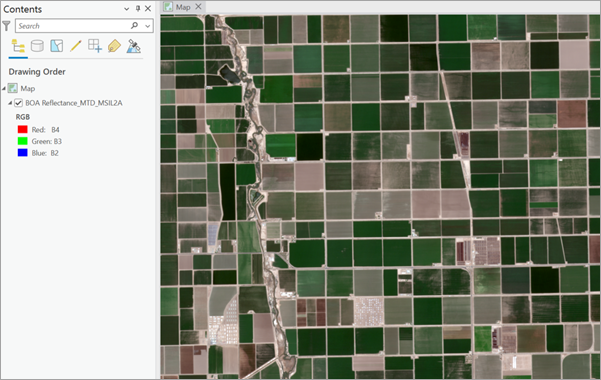
Вы можете использовать модель Agricultural Field Delineation с мультиспектральными изображениями Sentinel-2 L2A в форме растрового продукта, набора данных мозаики или сервиса изображений.
При использовании растрового продукта убедитесь, что при добавлении изображений на карту вы выбрали продукт BOA Reflectance. При использовании набора данных мозаики убедитесь, что при создании мозаики вы выбрали тип растра Sentinel-2 и шаблон обработки BOA Reflectance. Этот набор данных мозаики также может быть опубликован как сервис изображений и использоваться в качестве входных данных.
Убедитесь, что битовая глубина входных данных составляет 16 Bit Unsigned, и что для данного шаблона обработки установлено значение None. Вы можете автоматизировать создание, настройку и заполнение наборов данных мозаики с помощью скрипта Конфигурация набора данных мозаики (MDCS).
Обнаружение сельскохозяйственных участков
Используйте следующие шаги, чтобы обнаружить сельскохозяйственные участки на изображениях:
- Подготовьте данные в соответствии со следующим типом продукта:
- Растровый продукт
- Перейдите в папку с данными Sentinel-2 L2A. Разверните папку и найдите растровый продукт.
- Разверните растровый продукт, предоставленный в виде файла MTD_MSIL2A.xml, и выберите набор растровых данных, производный от BOA Reflectance.

- Набор данных мозаики
- Создайте набор данных мозаики с использованием инструмента геообработки Создать набор данных мозаики. Задайте переменные на вкладке Параметры следующим образом:
- Выходное местоположение - выберите базу геоданных.
- Имя набора данных мозаики - задайте имя набора данных мозаики.
- Система координат - выберите систему координат для выходного набора данных мозаики.
- Определение продукта - выберите Нет.

- Чтобы добавить растровые данные в набор данных мозаики, откройте инструмент геообработки Добавить растры в набор данных мозаики. Задайте переменные на вкладке Параметры следующим образом:
- Набор данных мозаики - выберите входной набор данных мозаики.
- Тип растра - выберете в ниспадающем списке Sentinel-2.
- Шаблоны обработки - выберете в ниспадающем списке BOA Reflectance.
- Входные данные - выберите Папку из ниспадающего списка, найдите и добавьте файлы .SAFE.

- Щелкните Запустить.
- Чтобы обработать данные, убедитесь, что вы загрузили модель Agricultural Field Delineation и добавили слой изображений в ArcGIS Pro.
- Увеличьте масштаб области интереса или используйте весь лист 12-канального изображения Sentinel-2 L2A.
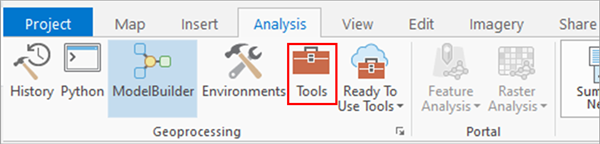
- Перейдите к Инструментам на вкладке Анализ.
- Щелкните вкладку Наборы инструментов на панели Геообработка, выберите Инструменты Image Analyst и перейдите к инструменту Выявить объекты при помощи глубокого обучения в разделе Глубокое обучение.

- Задайте переменные на вкладке Параметры следующим образом:
- Входной растр - Выберите изображение, как описано выше.
- Выходные выявленные объекты — Установите выходной класс объектов, который будет содержать обнаруженные объекты.
- Определение модели - Выберите файл .dlpk предварительно обученной или точно настроенной модели. Используйте загруженную ранее модель Agricultural Field Delineation.
- Аргументы (необязательно) - измените значения аргументов, если требуется.
- padding - Количество пикселов на границе листов изображений, из которых складываются прогнозные данные для смежных листов. Увеличьте это значение, чтобы сгладить результат и одновременно уменьшить артефакты по краям. Максимальное значение padding может составлять половину значения размера листа.
- batch_size - Количество листов изображений, обработанных на каждом этапе построения модели. Оно зависит от объема памяти видеокарты.
- return_bboxes — Если установлено True, инструмент вернет ограничивающий прямоугольник вокруг обнаруженного объекта.
- правила слияния - правила слияния прогнозов (среднего значения или nms). Применимо, когда test_time_augmentation имеет значение True.
- tile_size - Ширина и высота листов изображений, на которые разбивается изображение для прогнозирования.
- radiometric_offset_correction - корректирует радиометрическое смещение -1000 на изображениях, полученных после 25 января 2022 года Sentinel 2 L2A. Поэтому для данных до января 2022 года оставьте значение False. Для данных после января 2022 года сначала проверьте, применил ли ваш поставщик данных уже смещение; например, для данных AWS уже исправлено радиометрическое смещение, и повторная коррекция не требуется, поэтому для параметра следует оставить значение False. Однако для данных за период после января 2022 года из таких источников, как Microsoft Azure и Copernicus, требуется коррекция радиометрического смещения, поэтому вам следует установить для параметра значение True. Но в качестве исключения для данных после января 2022 года для более темных областей предпочтительна коррекция смещения false.
- threshold - в результат включаются обнаруженные объекты, достоверность которых превышает это пороговое значение. Допустимые значения находятся в диапазоне от 0 до 1.0. Для неправильных форм или других географических объектов можно использовать более низкий порог или другие пороговые значения.
- test_time_augmentation - Увеличивает время тестирования в процессе прогнозирования. Если задано значение true, то конечный результат объединит прогнозы перевернутых и повернутых вариантов входного изображения.
- Немаксимальное подавление (необязательно) - отметьте или снимите отметку при необходимости. Если отмечено, дополнительно выполните следующие действия:
- Установите Поле балла достоверности.
- Установите Поле значений класса.
- Установите Максимальный коэффициент перекрытия.

- Установите переменные на вкладке Параметры среды следующим образом:
- Экстент обработки - Выберите Текущий экстент отображения или любую другую опцию из ниспадающего меню.
- Размер ячейки (обязательно) - используйте по умолчанию.
Ожидаемое разрешение растра составляет 10 метров.
- Тип процессора - Выберите CPU или GPU.
Рекомендуется выбрать GPU, если он доступен, и установить идентификатор GPU ID, чтобы указать, какой GPU будет использоваться.

- Щелкните Запустить.
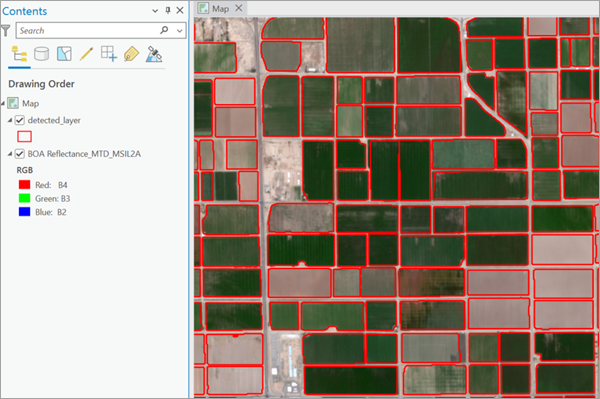
По завершении обработки на карту добавляется выходной слой с разграничением полей.

Упорядочить сельскохозяйственные поля
Выполните следующие шаги, чтобы улучшить внешний вид обнаруженных сельскохозяйственных полей с помощью инструмента Упорядочить контуры зданий (3D Analyst) для полигонов и окружностей, как показано ниже:
- Перейдите к Инструментам на вкладке Анализ.

- Перейдите на вкладку Наборы инструментов на панели Геообработка, разверните Инструменты 3D Analyst и перейдите к инструменту Упорядочить контуры зданий в разделе Извлечение.

- Задайте переменные на вкладке Параметры следующим образом:
- Входные объекты - полигоны, представляющие сельскохозяйственные поля, подлежащие регуляризации.
- Выходной класс объектов - класс объектов, который будет создан.
- Метод - указывает метод упорядочивания, который будет использоваться при обработке входных объектов.
- Прямые углы - будут построены фигуры, состоящие из углов 90 градусов между прилегающими краями.
- Прямые углы и диагонали - будут построены фигуры, состоящие из углов 45 и 90 градусов между прилегающими краями.
- Любые углы - будут построены формы, образующие любые углы между прилегающими краями.
- Круг - вокруг входных объектов будет построена наиболее подходящая окружность.
- Допуск - для большинства методов это значение представляет собой максимальное расстояние, на которое регуляризованный контур может отклоняться от границы исходного объекта. Указанные значения будут основываться на линейных единицах системы координат входных объектов. При использовании метода Круг эту опцию также можно интерпретировать как отношение разницы между исходным объектом и его регуляризованным результатом к площади регуляризованного результата на основе выбора, сделанного в параметре Тип допуска.
- Сгущение - интервал выборки, который будет использоваться для оценки того, будет ли регуляризованный объект прямым или изогнутым. Уплотнение должно быть меньше или равно значению допуска. Этот параметр используется только для методов, поддерживающих определение прямых углов.
- Точность - точность пространственной сетки, которая будет использоваться в процессе упорядочивания. Действительные значения находятся в диапазоне от 0.05 до 0.25.
- Диагональный штрафной коэффициент - при использовании метода Прямые углы и диагонали это значение определяет вероятность построения прямых углов или диагональных ребер между двумя соседними сегментами. При использовании метода Любые углы это значение определяет вероятность построения диагональных ребер, которые не соответствуют предпочтительным ребрам, определенным алгоритмом инструмента. Если значение штрафного коэффициента установлено равным 0, предпочтительные ребра не будут использоваться, что приведет к созданию упрощенного неправильного полигона. Как правило, чем выше значение, тем менее вероятно, что будет построено диагональное ребро.
- Минимальный радиус - наименьший радиус, допустимый для регуляризованного круга. Значение 0 означает, что минимальный предел размера отсутствует. Эта опция доступна только для метода Окружностей.
- Максимальный радиус - наибольший радиус, допустимый для регуляризованного круга. Эта опция доступна только для метода Окружностей.
- Объект выравнивания(Необязательно) - максимальное пороговое расстояние, которое будет использоваться для поиска ближайшего объекта выравнивания. Например, значение 20 метров означает, что для выравнивания регуляризованного полигона будет использоваться ближайшая линия, находящаяся в пределах 20 метров.
- Тип допуска(Необязательно) - определяет, как будет применяться допуск, если для параметра Метод установлено значение Круг.
- Если сельскохозяйственные поля имеют прямоугольную форму, как показано ниже, выберите Любые углы в качестве параметра Метод для упрощения границ поля.

- Щелкните Запустить.
После завершения работы выходной слой будет добавлен на карту.

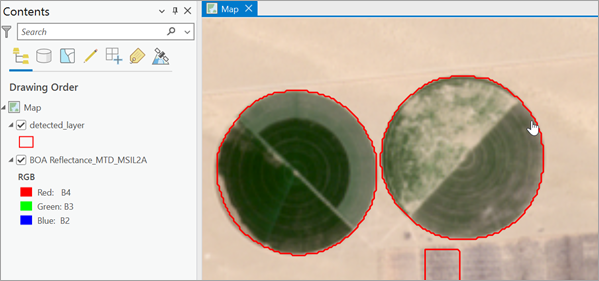
- Если сельскохозяйственные поля имеют круглую форму, выберите Круг в качестве параметра Метод для создания обобщенных кругов.

- Щелкните Запустить.
После завершения работы выходной слой будет добавлен на карту.
