Вы можете точно настроить модель Wind Turbine Detection в соответствии с вашим географическим регионом, изображениями и объектами интереса. Точная настройка модели требует меньше обучающих данных, вычислительных ресурсов и времени по сравнению с обучением новой модели.
Точная настройка модели рекомендуется, если вы не получаете удовлетворительных результатов от доступных предварительно обученных моделей глубокого обучения ArcGIS. Это может произойти, если область ваших интересов выходит за пределы географии, применимой к моделям, или если свойства ваших изображений, такие как разрешение, масштаб и сезонность, отличаются.
Вы можете использовать инструмент Экспорт обучающих данных для глубокого обучения для подготовки обучающих данных. Затем вы можете точно настроить эту модель на своих данных с помощью инструмента Тренировать модель глубокого обучения в ArcGIS Pro. Следуйте инструкциям ниже, чтобы точно настроить модель.
Подготовка обучающих данных
Эта модель обучена на трехканальных изображениях RGB и надписях обнаружения пилонов. Используйте инструмент Экспорт обучающих данных для глубокого обучения, чтобы подготовить обучающие данные для точной настройки модели.
- Перейдите к Инструментам на вкладке Анализ.

- Щелкните вкладку Наборы инструментов на панели Геообработка, выберите Инструменты Image Analyst и перейдите к инструменту Экспорт обучающих данных для глубокого обучения в группе инструментов Глубокое обучение.

- Установите переменные на вкладке Параметры следующим образом:
- Входной растр - Выберите трехканальное RGB-изображение.
- Выходная папка - любая директория по вашему выбору на вашем компьютере.
- Входной класс объектов или Классифицированный растр или Таблица (дополнительно) - выберите надписанный класс объектов с обучающими надписями обнаружения пилонов.
- Поле значений класса - это поле ClassValue, ссылающееся на значение класса (1) в приведенном выше классе объектов.
- Формат изображения - формат TIFF
- Размер листа по X - 512
- Размер листа по Y - 512
- Шаг по X - 0
- Шаг по Y - 0
- Формат метаданных - Виртуальные объектные классы PASCAL

- Задайте переменные на вкладке Параметры среды:
- Экстент обработки — выберите Текущий экстент отображения или любую другую опцию из ниспадающего меню.
- Размер ячейки - установите значение желаемого размера ячейки.

- Щелкните Запустить.
После завершения обработки экспортированные обучающие данные сохраняются в указанной директории.
Точная настройка модели Wind Turbine Detection
Для точной настройки модели выполните следующие шаги:
- Перейдите к Инструментам на вкладке Анализ.
- На панели Геообработка щелкните вкладку Наборы инструментов, а затем разверните Инструменты Image Analyst. Выберите инструмент Тренировать модель глубокого обучения в разделе Глубокое обучение.

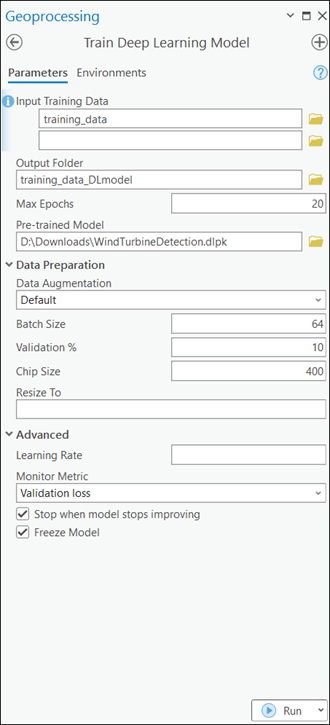
- Установите переменные на вкладке Параметры следующим образом:
- Входные обучающие данные - путь к экспортированным обучающим данным из предыдущего шага.
- Выходная папка - любая директория по вашему выбору на вашем компьютере.
- Максимальное число периодов времени -(необязательно) - 20 (в зависимости от количества итераций, для которых вы хотите точно настроить модель. Период времени - это количество итераций, которые инструменту потребуется для обработки данных.)
- Размер пакета - 64 (Увеличьте или уменьшите это число в зависимости от мощности вашего графического процессора. Размер пакета всегда должен быть квадратным числом.)
- Предварительно обученная модель - введите файл Wind Turbine Detection (.dlpk), загруженный из ArcGIS Living Atlas of the World.
- Завершить, когда модель перестанет улучшаться - отмечено
- Закрепить модель - отмечено
- Задайте переменные на вкладке Параметры среды:
- Тип процессора - выберите CPU или GPU. Рекомендуется выбрать GPU, если он доступен, и установить идентификатор GPU ID, чтобы указать используемый GPU.

- Тип процессора - выберите CPU или GPU. Рекомендуется выбрать GPU, если он доступен, и установить идентификатор GPU ID, чтобы указать используемый GPU.
- Щелкните Запустить.
Теперь вы можете использовать эту модель для анализа ваших изображений.