Вы можете точно настроить модель Prithvi - Crop Classification в соответствии с вашим географическим регионом, изображениями и объектами интереса. Точная настройка модели требует меньше обучающих данных, вычислительных ресурсов и времени по сравнению с обучением новой модели.
Точная настройка модели рекомендуется, если вы не получаете удовлетворительных результатов от доступных предварительно обученных моделей глубокого обучения ArcGIS. Это может произойти, если область ваших интересов выходит за пределы географии, применимой к моделям, или если свойства ваших изображений, такие как разрешение, масштаб и сезонность, отличаются.
Вы можете использовать инструмент Экспорт обучающих данных для глубокого обучения для подготовки обучающих данных. Затем вы можете точно настроить эту модель на своих данных с помощью инструмента Тренировать модель глубокого обучения в ArcGIS Pro. Следуйте инструкциям ниже, чтобы точно настроить модель.
Подготовка обучающих данных
Эта модель обучена на 18-канальномсоставнои изображении от Harmonized Landsat 8 (HLSL30) или Harmonized Sentinel 2 (HLSS30) и надписей посевов. Используйте инструмент Экспорт обучающих данных для глубокого обучения, чтобы подготовить обучающие данные для точной настройки модели.
- Перейдите к Инструментам на вкладке Анализ.

- Щелкните вкладку Наборы инструментов на панели Геообработка, выберите Инструменты Image Analyst и перейдите к инструменту Экспорт обучающих данных для глубокого обучения в группе инструментов Глубокое обучение.

- Установите переменные на вкладке Параметры следующим образом:
- Входной растр - выберите 18-канальное изображение. Более подробную информацию о входном растре см. в разделе Рекомендуемая конфигурация изображений.
- Выходная папка - любая директория по вашему выбору на вашем компьютере.
- Входной класс объектов или Классифицированный растр или Таблица (дополнительно) - выберите надписанный класс объектов или классифицированный растр, представляющий классы посевов с полем ClassValue или значения пикселей, которые совпадают с 13 классами в наборе данных multi-temporal crop classification .
Класс пространственных объектов также должен содержать текстовое поле ClassName, в значение которого должно соответствовать классам посевов.
- Поле значений класса - это поле ClassValue. Задайте такое же значение, как в наборе данных multi-temporal crop classification.
- Формат изображения - формат TIFF
- Размер листа X - 224
- Размер листа Y - 224
- Шаг по X - 0
- Шаг по Y - 0
- Формат метаданных - Классифицированные листы

- Задайте переменные на вкладке Параметры среды:
- Экстент обработки — выберите Текущий экстент отображения или любую другую опцию из ниспадающего меню.
- Размер ячейки - установите значение желаемого размера ячейки.

- Щелкните Запустить.
После завершения обработки экспортированные обучающие данные сохраняются в указанной директории.
Точная настройка модели Prithvi - Crop Classification
Выполните следующие шаги для точной настройки модели с помощью обучающего модуля ArcGIS API for Python:
- Откройте командную строку Python со средой, состоящей из зависимостей глубокого обучения, перейдите в нужную директорию и введите jupyter-notebook.

- В браузере щелкните Новый и выберите Python 3 (ipykernel), чтобы создать новый блокнот.

- Для точной настройки модели используйте следующие функции:
- Импортируйте модель arcgis.learn.
- prepare_data - подготовьте объект данных из обучающей выборки, экспортированной с помощью инструмента Экспорт обучающих данных или обучающих выборок в поддерживаемых форматах наборов данных.
- path - укажите путь к экспортированным обучающим данным из предыдущего шага.
- batch_size - задайте количество листов изображения, обрабатываемых на каждом этапе вывода модели. batch_size зависит от памяти вашей видеокарты.
- Инициализируйте модель MMSegmentation и присвойте ей имя переменной, например, model.
- data - предоставьте объект данных, созданный с помощью функции prepare_data.
- model - задайте имя модели как prithivi100m_crop_classification.
- fit - обучите модель для указанного количества периодов времени, используя автоматически сгенерированную оптимальную скорость обучения с помощью метода fit.
- save - сохраните обученную модель как пакет глубокого обучения (формат .dlpk), используя метод save. Формат пакета глубокого обучения - это стандартный формат, используемый для развертывания моделей глубокого обучения на платформе ArcGIS. По умолчанию он будет сохранен в подпапке models внутри папки обучающих данных.
- per_class_metrics - вычислите точность каждого класса, отзыв и оценку f1 для проверки, заданного с помощью метода per_class_metrics.
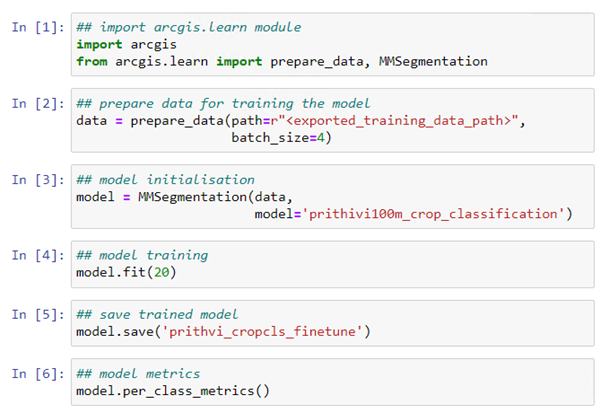
Теперь вы можете использовать сохраненную модель для анализа ваших изображений.