Примечание:
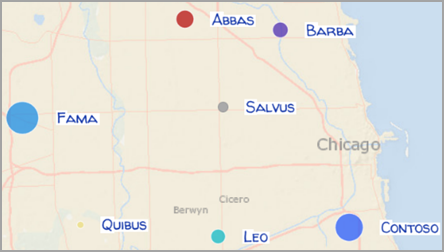
Эта функция доступна только для векторных слоев ArcGIS или слоев, созданных с использованием ваших данных.На картах может отображаться большое количество географических данных, расположенных в слоях, которые обычно перекрываются. Для отображения и распознавания объектов может использоваться Стиль данных. Однако для передачи информации о карте помимо символа и цвета могут помочь надписи.
Надписи – это небольшие фрагменты текста, описывающие объекты слоя. Текст надписи извлекается из атрибутов доступного слоя. Можно выбрать атрибут, который хотите отобразить - например, имя или тип объекта.
При включении надписей в слое, ArcGIS for Excel автоматически размещает надпись на карте на объекте, который она описывает, или рядом с ним. Управляя размером, цветом и стилем текста, вы сможете различать надписи в разных слоях, или использовать эффект гало вокруг надписи, чтобы она отличалась от текста на базовой карте или от текста другого слоя. Также можно указать уровни масштаба, в которых надписи будут видны на карте.
Используйте раздел Надписи для управления надписыванием пространственных объектов на карте. Вы можете добавлять несколько классов надписей, использовать фильтры надписей, менять оформление надписей и контролировать видимость надписей с помощью масштабов.
Для настройки надписей выполните следующие шаги:
- В инструментах карты щелкните Слои
 , чтобы открыть панель Слои.
- Щелкните вкладку Свойства слоя
 .
- В раскрывающемся меню Активный слой выберите слой для изменения.
- Разверните раздел Надписи и включите переключатель Показать надписи.
Кнопка +Добавить класс надписей станет видимой.
Примечание:
Этот переключатель управляет только видимостью надписей. Включение надписей не создает надпись. Надписи создаются путем добавления классов надписей.
- Щелкните +Добавить класс надписей для создания класса надписей.
Вы можете добавить несколько классов надписей в один и тот же слой. Количество классов надписей не ограничено. Каждый класс надписей настраивается независимо.
- Щелкните любую из следующих кнопок в классе надписей:
- Развернуть/Свернуть

 — показать или скрыть параметры класса надписей.
- Имя — идентифицирует класс надписей.
Примечание:
Имя не влияет на надписи.
- Переименовать
 — щелкните многоточие, чтобы получить доступ к этой кнопке. Переименовать класс надписей. При необходимости вы также можете дважды щелкнуть на имени, чтобы внести изменения.
- Дублировать
 — щелкните многоточие, чтобы получить доступ к этой кнопке. Создает копию класса надписей. Добавляется суффикс copy.
- Удалить
 — удаляет класс надписей.
- Развернуть/Свернуть
- Щелкните кнопку ниспадающего меню Поле надписи, чтобы выбрать атрибут из слоя.
Выбранное поле определяет текст надписи. Для каждого класса надписей можно использовать отдельное поле. Выбор полей управляется автором карты.
- Выключите переключатель Включить надписи, чтобы скрыть надписи в выбранном активном слое.
- Щелкните Закрыть
 , чтобы закрыть панель Слои.
Отфильтровать надписи
Используйте Фильтр надписей, чтобы управлять отображением надписей на основе атрибутов пространственных объектов. Фильтры применяются только к надписям. Видимость объектов не затрагивается. Если фильтры не применены, отображаются все надписи.
Чтобы отфильтровать надписи, выполните следующие шаги:
- Щелкните кнопку Фильтровать надписи
 .
Появится панель Фильтр надписей с активной кнопкой +Добавить новую, которую вы используете, чтобы указать, где будут отображаться надписи объектов.
- Щелкните +Добавить новый.
Открывается новая группа условий с предложениями SQL.
- Щелкните кнопку Удалить , чтобы удалить отдельные условия или группы условий.
При необходимости вы можете щелкнуть Удалить все, чтобы удалить и очистить всю панель от всех условий.
- Щелкните стрелку назад или кнопку Готово, чтобы применить фильтры и вернуться к классу надписей в разделе Надписи.
Рекомендации
С условиями и группами условий вы можете выполнить любое из следующих действий:
- Добавить одно или несколько условий в группу.
- Объединить условия, используя AND или OR.
- Добавить несколько групп условий.
- Объединить группы условий с помощью AND или OR.
Примечание:
- Количество условий или групп не ограничено.
- Отображаются только те надписи, объекты которых соответствуют условиям фильтра.
Конфигурация стиля надписи
Используйте Стиль надписи, чтобы изменить внешний вид надписей на карте. Чтобы обновить настройки надписей для активного слоя, выполните любое из следующих действий:
- Щелкните кнопку Стиль надписи . Появится панель Стиль надписи, на которой вы сможете выполнить следующее:
- Укажите параметры Стиль шрифта надписи, включая семейство шрифтов, размер в пунктах, цвет шрифта и настройки начертания.
- Укажите вариант Размещения надписи относительно местоположения объекта из примеров изображений.
- Настройте значения Смещение для горизонтального и вертикального сдвига надписей (в пикселах).
- Включите переключатель Включить гало, чтобы добавить контур гало вокруг текста и дополнительно указать цвет гало и размер в пикселах.
- Щелкните стрелку назад или кнопку Готово, чтобы применить фильтры и вернуться к классу надписей в разделе Надписи.
- Задайте значение Диапазон видимости надписей, чтобы установить минимальный и максимальный масштаб видимости надписей. Перемещайте маркеры бегунка к внешним краям, чтобы расширить диапазон, или внутрь, чтобы уменьшить его. Стрелка-идентификатор масштаба и надпись под бегунком, например Страна или Здание, указывают текущий уровень масштабирования. Чтобы задать более точный масштаб, щелкните по идентификатору масштаба и выберите уровень масштабирования в ниспадающем меню.
Классы надписей работают независимо. Вы можете использовать несколько классов надписей, чтобы подписывать разные атрибуты в одном и том же векторном слое, применять различные фильтры, использовать разные стили и задавать различные диапазоны видимости. Это обеспечивает больший контроль над процессом, чем конфигурация одной надписи.