バッファー/到達圏解析ツールを使用して、地上距離または移動時間解析に基づき、選択したフィーチャの周囲に一定の距離を示すレイヤーを作成したり、移動モード、交通状況、その他の変数などのパラメーターに基づいて、場所間の時間または距離を算出したりできます。
注意:
解析ツールにアクセスするには、サイン インする必要があります。
解析タイプ
注意:
使用可能な解析タイプのオプションは、組織の設定によって異なります。 具体的な解析タイプが表示されない場合は、詳細を管理者にお問い合わせください。
移動モードとルートは、一方通行や転回禁止など、ローカルおよび地域のすべての交通規制、および速度制限に従います。 次のバッファー/到達圏解析タイプを利用できます。
| 解析タイプ | 説明 |
|---|---|
リング バッファー | 直線球体を使用して、ポイントの周囲に距離のバッファーを作成します。 |
運転時間または運転距離 | 乗用車やその他類似する小型自動車 (ピックアップ トラックなど) の動きをモデル化して、移動時間または移動距離の計算方法を最適化するソリューションを見つけます。 |
運転時間 (未舗装道路使用) または運転距離 (未舗装道路使用) | 乗用車やその他類似する小型自動車 (ピックアップ トラックなど) の動きをモデル化して、未舗装道路上の移動を含む移動時間または移動距離の計算方法を最適化するソリューションを見つけます。 |
トラック輸送時間またはトラック輸送距離 | 指定されたトラック ルートを優先して使用することで、基本的なトラック移動をモデル化し、移動時間または移動距離を最適化する方法を見つけます。 |
徒歩時間または徒歩距離 | 歩行者の通行を許可する通路および道路に従って、移動時間または移動距離の計算方法を最適化するソリューションを見つけます。 デフォルトの歩行速度は時速 5 キロメートルです。 |
バッファー/到達圏解析レイヤーを作成するには、次の手順を実行します。
- マップ ツールから [解析]
 をクリックします。
解析ツールが表示されます。
- [バッファー/到達圏] ツール
 を選択します。
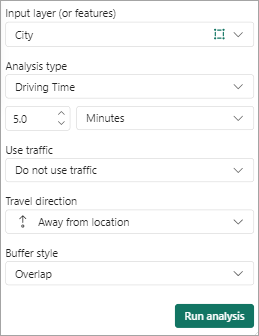
 - [入力レイヤー (またはフィーチャ)] ドロップダウン メニューで、解析を構成する場所を選択します。
現在位置を使用するか、マップでレイヤーを選択し、ウィンドウの選択ツールを使用して、位置 (複数可) を手動で選択します。 現在位置は、システムの設定に基づいています。
注意:
ゲスト ユーザーは、解析を構成するバッファー/到達圏の位置を最大で 5 つ追加できます。 ArcGIS アカウントにサイン インしている場合、最大 10 個の位置を追加できます。
注意:
クラスタリングを使用してマップのスタイルを設定した場合、マップ上のクラスタリングされた位置は選択できません。 マップのスタイルを変更して、もう一度やり直してください。
- [解析タイプ] ドロップダウン メニューで、解析タイプを選択します。
ヒント:
ゲスト ユーザーは [リング バッファー] オプションと [到達圏] オプションを使用できます。 ArcGIS アカウントにサイン インしている場合は、すべての移動モードと移動時間オプションを使用できます。
- 距離ベースの解析を使用するには、[リング バッファー]、[運転距離]、[トラック輸送距離]、[徒歩距離]、または [運転距離 (未舗装道路使用)] を選択します。 ドロップダウン メニューを使用して計測単位を設定し、テキスト ボックスや矢印ボタンで距離を変更します。
- 時間ベースの解析を使用するには、[運転時間]、[トラック輸送時間]、[徒歩時間]、または [運転時間 (未舗装道路使用)] を選択します。 ドロップダウン メニューを使用して計測単位を設定し、テキスト ボックスまたは矢印ボタンを使用して時間を変更します。
- [運転時間]、[トラック輸送時間]、または [運転時間 (未舗装道路使用)] を選択した場合、[交通量の使用] ドロップダウン メニューを使用して、以下のいずれかを含めます。
- [交通量を使用しない] - これがデフォルト設定です。 この設定では交通状況を使用しません。
- [ライブ交通量の使用] - 現在の交通状況に基づいて移動時間を計算します。 スライダーを使用して、リアルタイムの交通量を現在時刻から最大 4 時間オフセットすることができます。
- [一般的な交通量] - 交通量の計算の基準にする曜日と時間帯を設定します。 時間を追加する場合は、ドロップダウン メニューからオプションを選択するか、値を手動で追加します。 12 時間制または 24 時間制を使用します。 無効な時間値には、デフォルト値である午前 12:00 が使用されます。
運転速度と時間の長さが、履歴交通量データとライブ交通量データの組み合わせから計算されます。
ヒント:
ゲスト ユーザーはこの機能を利用できません。
- ドロップダウン メニューから [移動方向] オプションを選択します。
選択した入力フィーチャに向かう方向またはそのフィーチャから離れる方向の時間と距離を計算できます。
このオプションは、[リング バッファー] オプションを除くすべての解析タイプで利用できます。
ヒント:
ゲスト ユーザーはこの機能を利用できません。
- [バッファー スタイル] ドロップダウン メニューで移動距離または移動時間を選択した場合、[重ねる] または [結合する] を選択します。
重ねる
各フィーチャに対して作成されるジオメトリーは、固有のフィーチャとして表されます。
結合する (Dissolve)
オーバーラップ ジオメトリーは、1 つのフィーチャにマージされます。
ヒント:
ゲスト ユーザーはこの機能を利用できません。
- [解析の実行] をクリックします。
結果はマップに新しいレイヤーとして保存され、結果レイヤーは [レイヤー] リストに表示されます。
注意:
マップに含めることができるバッファー/到達圏解析レイヤーは一度に 1 つだけです。 バッファー/到達圏解析レイヤーがすでに存在する場合は、そのレイヤーを削除してから新しいレイヤーを作成する必要があります。
- バッファー/到達圏解析レイヤーを削除するには、次の手順を実行します。
- [到達圏] ウィンドウで [解析の削除] をクリックします。
- マップ ツールから [レイヤー]
 をクリックして [レイヤー] リストを開き、バッファー/到達圏解析レイヤーの横にある [その他のオプション] > [削除]
  をクリックします。
バッファー/到達圏の計測単位
バッファー/到達圏には次の計測単位が使用されます。
| 計測 | ユニット | ゲスト ユーザーの最大値 | ArcGIS アカウントの最大値 |
|---|---|---|---|
距離 | メートル | 160,934 |
|
キロメートル | 161 |
| |
フィート | 528,000 |
| |
マイル | 100 |
| |
時間 | 分 | 30 | 45 |
ヒント:
[時間] テキスト ボックスでは小数点を使用できます (18.2 分など)。リソース
詳細については、次のリンクをご参照ください。