注意:
この機能は、ArcGIS のフィーチャ レイヤーまたはデータを使用して作成されたレイヤーのみで使用できます。マップでは大量の地理データを表示でき、一般的にこれらのレイヤーは重なり合っています。 データのスタイル設定は、フィーチャを説明したり特定したりする場合に役立ちます。 ただし、マップに関する情報を伝えるにはシンボルや色以上のものが必要となります。このときに、フィーチャのラベリングが役立ちます。
ラベルはレイヤー内のフィーチャを説明する数個の短いテキストです。 ラベルのテキストは使用可能なレイヤーの属性から作られます。 表示する属性 (フィーチャの名前や種類) を選択します。
レイヤーでラベルを有効にすると、ArcGIS for Excel によって、マップ上で、説明するフィーチャの上または近くにラベルが自動的に配置されます。 テキスト サイズ、色、およびスタイルを変更して、それぞれのレイヤーのラベルを区別することができます。または、ラベル周辺にハロー効果を使用することで、ベースマップやその他のレイヤーのテキストと区別することもできます。 また、ラベルがマップに表示されるときのズーム レベルを指定することもできます。
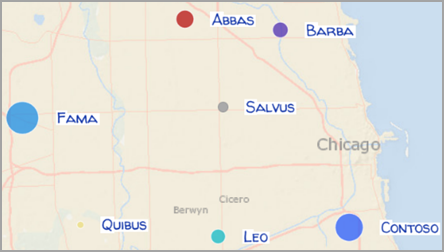
[ラベル] セクションを使用して、マップ上にレイヤー内のフィーチャをどのようにラベル付けするかを制御します。 複数のラベル クラスを追加したり、ラベルをフィルター処理したり、ラベルの表示設定を変更したり、縮尺別のラベルの表示設定を制御したりできます。
ラベルを構成するには、次の手順を実行します。
- マップ ツールで [レイヤー]
 をクリックして [レイヤー] ウィンドウを開きます。
 - [レイヤー プロパティ] タブ
 をクリックします。
 - [アクティブなレイヤー] ドロップダウン メニューから、変更するレイヤーを選択します。
- [ラベル] セクションを展開し、[ラベルの表示] 切り替えボタンをオンにします。
[+ ラベル クラスの追加] ボタンが表示されます。
注意:
切り替えボタンはラベルの表示設定のみを制御します。 ラベルをオンにしても、ラベルは作成されません。 ラベルは、ラベル クラスを追加することで作成されます。
- [+ ラベル クラスの追加] をクリックして、ラベル クラスを作成します。
同じレイヤーに複数のラベル クラスを追加できます。 ラベル クラスの数に制限はありません。 各ラベル クラスは個別に構成されます。
- ラベル クラスで次のボタンのいずれかをクリックします。
- [展開/折りたたみ]

 - ラベル クラスの設定を表示または非表示にします。
 - [名前] - ラベル クラスを特定します。
注意:
名前はラベリングに影響しません。
- [名前の変更]
 - このボタンにアクセスするには、省略記号をクリックします。 ラベル クラス名を変更します。 必要に応じ、名前をダブルクリックして、編集を行うこともできます。
 - [複製]
 - このボタンにアクセスするには、省略記号をクリックします。 ラベル クラスのコピーを作成します。 コピーの接尾辞が追加されます。
 - [削除]
 - ラベル クラスを削除します。
- [展開/折りたたみ]
- [ラベル フィールド] ドロップダウン メニューをクリックし、レイヤーから属性を選択します。
選択したフィールドによって、ラベル テキストが決まります。 ラベル クラスごとに別々のフィールドを使用できます。 フィールドの選択は、マップの作成者によって制御されます。
- [ラベルの有効化] 切り替えボタンをオフにし、選択したアクティブなレイヤーからラベルを非表示にします。
- [閉じる]
 をクリックし、[レイヤー] ウィンドウを閉じます。
ラベルのフィルター
フィーチャ属性に基づいて表示されるラベルを制御するには、[ラベルのフィルター] を使用します。 フィルターはラベルのみに適用されます。 フィーチャの表示設定は影響を受けません。 フィルターが適用されていない場合、すべてのラベルが表示されます。
ラベルをフィルターするには、次の手順を実行します。
- [ラベルのフィルター] ボタン
 をクリックします。
[ラベルのフィルター] ウィンドウが表示され、[+ 新規追加] ボタンが有効になります。このボタンを使用して、フィーチャ ラベルを表示する場所を指定できます。
- [+ 新規追加] をクリックします。
新しい条件グループが開き、SQL 句が表示されます。
- [削除] ボタン をクリックすると、個別の条件または条件グループが削除されます。
必要に応じ、[すべて削除] をクリックして、すべての条件のウィンドウ全体を削除および消去できます。
- 戻る矢印または [終了] ボタンをクリックしてフィルターを適用し、[ラベル] セクションのラベル クラスに戻ります。
検討事項
条件または条件グループで次のいずれかを実行できます。
- 1 つ以上の条件をグループに追加します。
- [および] あるいは [または] を使用して条件を結合します。
- 複数の条件グループを追加します。
- [および] あるいは [または] を使用して条件グループを結合します。
注意:
- 条件またはグループの数に制限はありません。
- フィーチャがフィルター条件を満たしているラベルだけが表示されます。
ラベル スタイルの構成
マップ上のラベルの表示方法を変更するには、[ラベル スタイル] を使用します。 アクティブなレイヤーのラベル設定を更新するには、次のいずれかを実行します。
- [ラベル スタイル] ボタン をクリックします。[ラベル スタイル] ウィンドウが開き、そこで次の操作を実行できます。
- フォント ファミリー、ポイント サイズ、フォント色、強調の設定など、ラベルの [フォント スタイル] 構成を指定します。
- 画像例から、フィーチャの位置を基準にしたラベルの [配置] オプションを指定します。
- [オフセット] 値を調整して、ラベル プロパティを水平方向または垂直方向にオフセットします (ピクセル単位)。
- [ハローの有効化] 切り替えボタンをオンにすると、テキスト周辺にハローのアウトラインが追加され、必要に応じてハローの色とサイズをピクセル単位で指定できます。
- 戻る矢印または [終了] ボタンをクリックしてフィルターを適用し、[ラベル] セクションのラベル クラスに戻ります。
- [ラベルの表示範囲] 値で、ラベルの最大および最小の表示範囲を設定します。 スライダー ハンドルを外側にドラッグして範囲を広げるか、内側にドラッグして範囲を狭めます。 スライダーの下にある縮尺識別子の矢印とラベルで (国、建物など)、現在のズーム レベルが表示されます。 より正確な縮尺を設定するには、縮尺識別子をクリックし、ドロップダウン メニューからズーム レベルを選択します。
ラベル クラスは個別に動作します。 複数のラベル クラスを使用して、同じレイヤー内の異なる属性へのラベル付け、別のフィルターの適用、さまざまなスタイルの使用、異なる表示範囲の設定を行うことができます。 これにより、1 つのラベル構成よりも詳細にプロセスを制御できます。