[方向の反転] ツール  は、最初の頂点が最後の頂点に変化するようにラインを反転します。 [フィーチャの修正] ウィンドウでライン フィーチャの方向を反転するツールとして、およびラインの頂点を追加または変更する編集ツールでアクティブなライン スケッチの方向を反転するショートカット メニューのコマンドとして使用できます。
COGO が有効化されたラインを反転する場合、既存の COGO Direction 属性フィールドの値を維持したり、180 度追加して再計算するツールを有効化したりできます。
ライン フィーチャの方向を変更します。
[方向の反転] ツール はライン フィーチャを反転します。 マルチパート コンポーネント パートの反転や、オーバーラップしているフィーチャの選択、既存の COGO Direction 属性フィールドの値の再計算を行うオプション設定が含まれます。
- 編集するフィーチャ レイヤーを含むマップを開くか、マップにレイヤーを追加します。
編集を始める前に検討すべき設定の基本的なチェックリストについては、「編集用設定の構成」をご参照ください。
- リボンの [編集] タブをクリックします。 [フィーチャ] グループで [修正]
 をクリックします。
[フィーチャの修正] ウィンドウが表示されます。
- [方向の反転] ツール をクリックします。
ツールを検索するには、[形状変更] を展開するか、[検索] テキスト ボックスに「反転」と入力します。
ツールがウィンドウで開きます。
- 次のいずれかのモードを選択します:
一番上のラインを反転します
クリックした一番上のラインを反転し、オーバーラップしているライン フィーチャを無視します。
オーバーラップしているラインから選択します
オーバーラップしているライン エレメントをクリックし、ポップアップ リスト内の 1 つを選択して反転します。
注意:
ポップアップは、現在の表示フィールド レイヤー プロパティ設定を使用してフィーチャを表示します。

- [マルチパート ラインのコンポーネント パートを選択します] をオンまたはオフにします。
オン
マルチパート ライン フィーチャのコンポーネント パートをクリックして反転します。
オフ
マルチパート ライン フィーチャをクリックし、すべてのコンポーネント パートを反転します。
このオプションは、[一番上のラインを反転します] が有効な場合しか使用できません。
- 編集中のラインの COGO が有効な場合、[COGO 方向属性の再計算] をオンまたはオフにします。
オン
既存の Direction フィールド値に 180 度追加して再計算します。
オフ
既存の Direction フィールド値を維持します。
- ライン フィーチャにポインターを置きます。
一時的な矢印は、現在の方向を示します。

- ライン フィーチャをクリックします。
ポップアップが表示された場合、反転するラインの行をクリックし、[適用]
 をクリックします。
ポップアップを閉じ、ラインを変更しない場合は、[キャンセル]
 をクリックします。
注意:
オーバーラップしているフィーチャのポップアップは、[オーバーラップしているラインから選択します] が有効な場合しか表示されません。
ラインの方向が反転し、矢印が更新されて新しい方向を示すようになります。
- Esc を押すか、[フィーチャの修正] ウィンドウで [戻る] 矢印
 をクリックします。
アクティブなライン スケッチの方向の変更
[方向の反転] コマンド は、アクティブなライン スケッチとすべてのコンポーネント ライン パート (存在する場合) を反転します。 ラインの頂点を追加または変更する編集ツール (頂点の編集、フィーチャ作成の継続、編集テンプレートの [ライン] ツール  など) を使用している場合にショートカット メニューに表示されます。
注意:
頂点の並び順は、アクティブなツール ウィンドウに表示されるジオメトリー プロパティ テーブルで確認できます。
[頂点の編集] ツール  を使用してライン スケッチを反転するには、次の手順を実行します:
- 編集するフィーチャ レイヤーを含むマップを開くか、マップにレイヤーを追加します。
編集を始める前に検討すべき設定の基本的なチェックリストについては、「編集用設定の構成」をご参照ください。
- [フィーチャの修正] ウィンドウで [頂点の編集] をクリックします。
ツールを検索するには、[形状変更] を展開するか、[検索] テキスト ボックスに「頂点」と入力します。
ツールが開き、[フィーチャの選択] ツール
 が自動的に実行されます。
 - 編集するフィーチャを選択します。
フィーチャを選択中の場合、選択ツールに [選択の変更] が表示されます。
複数のフィーチャが選択されていると、[1 つのフィーチャを選択してください] 通知
 がウィンドウに表示されます。 選択を絞り込むには、選択ビューでフィーチャを右クリックして、[選択解除]
  または [このフィーチャのみを選択]
  を選択します。
マップ内のフィーチャがスケッチ ジオメトリーに変換され、頂点編集ツールバーがマップに表示されます。
- スケッチ セグメントにポインターを置き、セグメント カーソル
 に変わったら右クリックします。
ショートカット メニューが表示されます。
- [方向の反転] をクリックします。
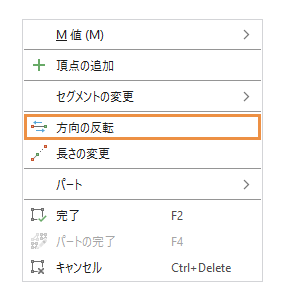
ラインの方向が反転し、アクティブなツール ウィンドウのジオメトリー プロパティ テーブルで頂点の順序が更新されます。
- [完了]
 をクリックするか、F2 キーを押します。