フィールド マップとは、入力データセットからのフィールドの処理方法と、出力データセットへの書き込みやマッピング方法を変更するパラメーターです。 フィールド マッピングは、属性フィールドを入力から出力に転送する以外にも、フィールドの連結、平均や合計などの統計の計算などのタスクもサポートしています。
[空間結合 (Spatial Join)]、[空間結合の追加 (Add Spatial Join)]、[フィールドの結合 (Join Field)]、[アペンド (Append)]、[マージ (Merge)]、[フィーチャのエクスポート (Export Features)]、[テーブルのエクスポート (Export Table)] など一部のジオプロセシング ツールには、フィールド マップ パラメーターがあります。
フィールド マップ パラメーター
フィールド マップ パラメーターは、出力または「変更済みデータセット」で処理されるフィールドを表示します。
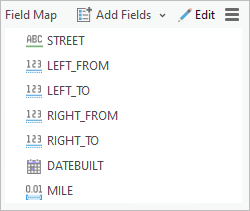
フィールド マップ パラメーターを使用すると、次のようなタスクを実行できます。
- フィールドの削除 - [削除] ボタン
 を使用し、フィールドを削除します。 ツールが入力データセットを変更または更新する場合は、フィールドを削除すると、データセットからそのフィールドが削除されます。
 - フィールドの順序の変更 - 1 つまたは複数の出力フィールドを選択し、目的の位置にドラッグすると、順序を変更できます。
- [フィールド プロパティ] ウィンドウを開く - フィールド マッピングは、[フィールド プロパティ] ウィンドウで行われます。 このウィンドウを開くには、フィールド マップ パラメーターの上部または特定のフィールドで [編集] ボタン
 をクリックします。
 - 新しいフィールドを追加 - [フィールドの追加] ボタン
を使用し、入力データセットからフィールドをアクションとともに追加できます。 ドロップダウン メニューを使用して、空白の新しいフィールドを追加することもできます。
- [メニュー] ボタン
 をクリックし、次のコントロールと表示オプションにアクセスします。
- [フィールドのエイリアスを表示] - フィールド名とエイリアス間で表示を切り替えます。
- [読み込み]
 - ファイルとして保存された既存のフィールド マップを読み込みます。
 - [エクスポート]
 - フィールド マップを文字列 (.fieldmap ファイル) として保存します。
 - [リセット]
 - フィールド マップをデフォルト状態に戻します。
注意:
[リセット] オプションを使用すると、すべての変更が失われます。
注意:
[アペンド (Append)] ツールの [フィールド マップ] パラメーターは、フィールドの追加、削除、並べ替えをサポートしていません。

フィールド プロパティ
[フィールド プロパティ] ウィンドウを開くと、選択したフィールドのプロパティを表示または変更できます。また、1 つ以上のソース フィールドとアクションを選択すると、フィールド マッピングまたは一致タスクを実行できます。
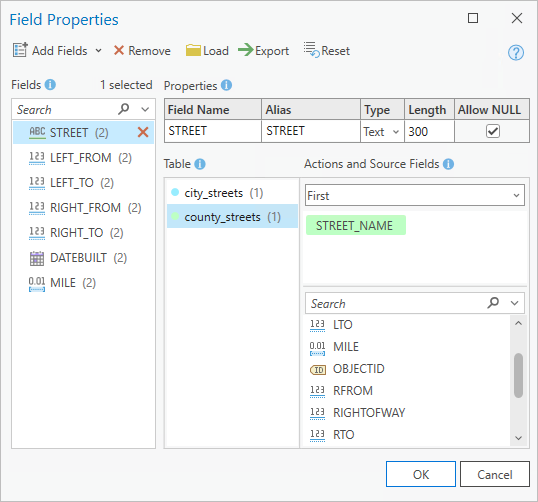
[フィールド プロパティ] ウィンドウには、4 つのセクションがあります。
- [フィールド] - フィールドを選択し、プロパティとソース フィールドを表示または変更します。
- [プロパティ] - 選択したフィールドのプロパティを表示または変更します。
- [テーブル] - データセットを表示するか、複数のデータセット間を切り替えます。
- [アクションとソース フィールド] - ソース フィールドを表示または編集し、選択したソース フィールドに対して実行するアクションを選択します。
[フィールド プロパティ] ウィンドウを使用し、フィールドの追加と削除、フィールド マップの読み込みまたはエクスポート、フィールド マップのリセットなどのタスクを実行します。
フィールド
[フィールド] セクションには、ツールを実行したときに処理され、書き込まれるフィールドがリストされます。 プロパティとソース フィールドを表示または変更するフィールドを選択します。 フィールドは、追加、削除、並べ替えができます。
プロパティ
[プロパティ] セクションを使用し、選択したフィールドのプロパティを確認します。 このセクションには、フィールド名、エイリアス、タイプ、長さ、NULL 値を許可するかどうかが含まれます。
注意:
[アペンド (Append)] ツールでは、フィールド プロパティは変更できません。
テーブル
テーブルとは、ツールで指定された入力、ターゲット、結合されるデータセットを指します。 テーブルを選択し、ソース フィールドとして使用される入力フィールドを表示します。
注意:
テーブルが 1 つしかない場合、[テーブル] セクションは非表示になります。
アクションとソース フィールド
ソース フィールドとは、選択したフィールドにマッピングされる入力データセットのフィールドです。
ソース フィールドは、削除、追加、並べ替え、スライスができます。 フィールド値をスライスするには、[テキストのスライス] ボタン  を使用して、テキストの最初と最後の文字を設定します。
注意:
スライスは、テキスト フィールドから取得したフィールドでのみ行えます。 テキストのスライス オプションにアクセスするには、入力フィールド リストのテキスト フィールドにポインターを合わせます。
1 つまたは複数のソース フィールドの処理方法を決定するアクションを選択します。 たとえば、[連結] アクションを使用すると、同じテーブルの複数のフィールドの値を結合できます。また、[合計] や [平均] アクションを使用すると、数値フィールドの統計を計算できます。
| 操作 | 説明 |
|---|---|
| 最初 | 最初のフィールド値。 |
| 最後 | 最後のフィールド値。 |
| 連結 | 値を区切り文字で結合します。 デフォルトでは、カンマ区切り文字が使用されます。 |
| 合計値 | 値の合計。 合計は、すべての値を加算することで計算されます。 |
| 平均値 | 値の平均。 平均は、すべての値の和を NULL 値以外の総数で除算することで計算されます。 |
| 中央値 | 中央の値。 中央値は、すべての値を数値順で並べ替え、分布の中央に近い値を選択することで計算されます。 |
| モード | 最頻値。 |
| 最小値 | 数値的に最小の値か、アルファベットの最初の値。 |
| 最大値 | 数値的に最大の値か、アルファベットの最後の値。 |
| 標準偏差 | すべてのソースの値の標準偏差。 標準偏差は、単一のソース フィールドに有効なオプションではありません。 |
| 数 | NULL 値以外の個数。 |
| レンジ | 最小値と最大値の差。 |
注意:
[最初] と [最後] オプションは、複数のレコードを 1 つのレコードに結合する場合を除き、1 つのソース フィールドが選択されている場合に同じ出力を生成します。
入力のフィールドをマッピング
入力データセットから属性フィールドを一致するには、次の手順を実行します。
- [編集] ボタン をクリックし、[フィールド プロパティ] ウィンドウを開きます。
- [フィールド] セクションで既存のフィールドを選択するか、[フィールドの追加] ドロップダウン メニューをクリックして [空のフィールドを追加] をクリックし、新しい空白のフィールドを追加します。
- [プロパティ] セクションで、選択したフィールドのプロパティを表示または編集します。
- 該当する場合は、[テーブル] セクションを使用してデータセットを選択し、[アクションとソース フィールド] で使用可能な入力フィールドのリストを表示します。
- [アクションとソース フィールド] セクションで、利用可能な入力フィールドのリストからソース フィールドとして使用するフィールドを選択し、1 つ以上のソース フィールドの値を出力フィールドに転送する方法を決定するアクションを選択します。
選択したソース フィールドは、入力フィールド リストの上にタグとして表示されます。
- [OK] をクリックし、フィールド マップに加えた変更を確定します。
単一の入力フィールドで複数のアクションを実行
[フィールドの追加] ボタン を使用し、入力フィールドから複数の新しいフィールドをマッピングします。 1 つまたは複数のフィールドと、選択した入力フィールドで実行する、対応するアクションを選択します。 これにより、フィールド リストに新しいフィールドが入力されます。 たとえば、miles という名前の数値フィールドを選択し、アクションに対して [最小] と [最大] を選択すると、[フィールド] リストには miles_MIN と miles_MAX という 2 つのフィールドが追加されます。