Vous pouvez utiliser ce modèle dans l’outil Classer des pixels à l’aide d’algorithmes de Deep Learning disponible dans la boîte à outils Image Analyst dans ArcGIS Pro. Suivez les étapes ci-dessous pour utiliser le modèle visant à classer l’occupation du sol dans les images.
Configuration de l’imagerie recommandée
La configuration de l’imagerie recommandée est la suivante :
- Imagerie - Imagerie Collection 2 Niveau 2 Landsat 8
- Résolution - 30 mètres
- Les configurations prises en charge sont les suivantes :
- Imagerie Collection 2 Niveau 2 Landsat 8 - Réflectance de surface sous la forme d’un raster, d’un jeu de données mosaïque ou d’un service d’imagerie
- Si vous utilisez un produit raster, assurez-vous d’avoir sélectionné le produit Surface Reflectance en ajoutant l’imagerie à votre carte. Si vous utilisez un jeu de données mosaïque, assurez-vous d’avoir sélectionné le type raster Landsat 8 et le modèle de traitement Surface Reflectance (Réflectance de surface) lorsque vous ajoutez des rasters.
Classer l’occupation du sol
Procédez comme suit pour classer l’occupation du sol dans les images :
- Préparez les données selon le type de produit suivant :
- Produit raster
- Téléchargez le modèle Classification de l’occupation du sol (Landsat 8) sur votre machine locale.
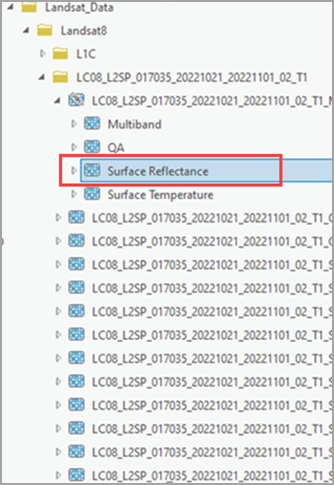
- Accédez au dossier hébergeant les données d’imagerie Landsat 8 Collection 2 Niveau 2. Développez le dossier et localisez le produit raster.
- Développez le produit raster fourni en tant que fichier MTL.txt et sélectionnez le jeu de données raster dérivé Surface Reflectance (Réflectance de surface).
- Mosaïque
- Créez ou localisez un jeu de données mosaïque dans une géodatabase fichier. Cliquez avec le bouton droit sur le jeu de données mosaïque et sélectionnez Add Rasters to Mosaic Dataset (Ajouter des rasters au jeu de données mosaïque).
- Dans la boîte de dialogue de l’outil, sélectionnez le type raster Landsat 8 et le modèle de traitement Surface Reflectance (Réflectance de surface), puis exécutez l’outil pour terminer.

- Jeu de données raster
- Traditionnellement, les données Landsat 8 Collection 2 sont fournies comme une série de jeux de données .tif avec un fichier de métadonnées .txt requis pour les utiliser en tant que produit raster. Si cette distribution des métadonnées n’est pas disponible, vous pouvez créer une image multibande via l’outil de géotraitement Composite Bands (Bandes composites) ou la fonction raster Composite Bands (Bandes composites). Elle peut être utilisée comme entrée pour l’inférence.


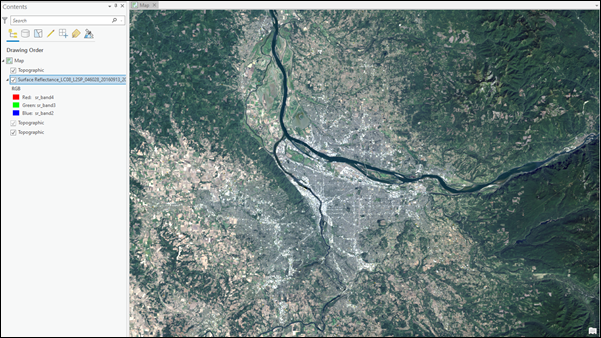
- Effectuez un zoom sur une zone d’intérêt.
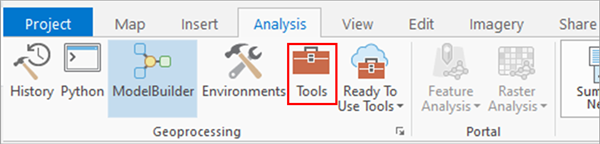
- Accédez à Tools (Outils) sous l’onglet Analysis (Analyse).
- Cliquez sur l’onglet Toolboxes (Boîtes à outils) dans la fenêtre Geoprocessing (Géotraitement), sélectionnez Image Analyst Tools (Outils Image Analyst) et recherchez l’outil Classer des pixels à l’aide d’algorithmes de Deep Learning sous Deep Learning.

- Définissez les variables sous l’onglet Parameters (Paramètres) comme suit :
- Input Raster (Raster en entrée) - Sélectionnez l’imagerie comme indiqué ci-dessus.
- Output Classified Raster (Raster classé en sortie) - Définissez le jeu de données raster en sortie qui contiendra les résultats de la classification.
- Model Definition (Définition du modèle) - Sélectionnez le fichier .dlpk de modèle pré-entraîné ou optimisé. Pour ce cas d’usage, utilisez le modèle Classification de l’occupation du sol (Landsat 8) téléchargé précédemment.
- Processing Mode (Mode de traitement) - Sélectionnez le mode Process as mosaicked image (Traiter comme une image mosaïquée).
- Arguments (facultatif) - Remplacez les valeurs des arguments, si nécessaire.
- padding - Nombre de pixels en bordure des tuiles d’image à partir desquelles les prévisions sont fusionnées pour les tuiles adjacentes. Augmentez sa valeur pour lisser la sortie tout en réduisant les artefacts de bord. La valeur maximale du remplissage peut représenter la moitié de la valeur de la taille d’une tuile.
- batch_size - Nombre de tuiles d’image traitées à chaque étape de l’inférence du modèle. Ce nombre dépend de la mémoire de la carte graphique.
- predict_background - S’il est défini sur True (Vrai), la classe d’arrière-plan est également classée.
- test_time_augmentation - Procède à l’augmentation du temps de test lors de la prévision. Si la valeur est vraie, les prévisions des variants inversés et pivotés de l’image en entrée sont fusionnées dans la sortie finale.
- tile_size - La largeur et la hauteur des tuiles d’image dans l’imagerie est fractionnée en vue de la prévision.
- landsat_imagery_level - Niveau de traitement de l’imagerie Landsat 8 en entrée. La valeur est définie par défaut sur 2, ce qui correspond à l’imagerie Collection 2 Niveau 2 Landsat.

Remarque :
Pour accéder directement au modèle dans ArcGIS Pro (pris en charge dans ArcGIS Pro 2.7 et version ultérieure), cliquez sur le bouton Parcourir et recherchez le modèle.

- Définissez les variables sous l’onglet Environments (Environnements) comme suit :
- Processing Extent (Étendue de traitement) - Sélectionnez Current Display Extent (Étendue d’affichage actuelle) ou toute autre option dans le menu déroulant.
- Cell Size (Taille de cellule) (requis) - Définissez la valeur sur 30.
La résolution de raster attendue est de 30 mètres.
- Processor Type (Type de processeur) - Sélectionnez CPU (UC) ou GPU.
Il est recommandé de sélectionner GPU, si l’option est disponible et de définir GPU ID (ID GPU) pour indiquer le GPU à utiliser.

- Cliquez sur Run (Exécuter).
La couche en sortie est ajoutée à la carte.

Vous avez un commentaire à formuler concernant cette rubrique ?