Puede ajustar el modelo Estandarización de direcciones para adaptarlo a su zona geográfica. El ajuste de un modelo requiere menos datos de entrenamiento, recursos de cómputo y tiempo en comparación con el entrenamiento de un nuevo modelo.
Se recomienda ajustar el modelo si no se obtienen resultados satisfactorios. Esto puede ocurrir cuando se aplica en una zona geográfica en la que no se ha entrenado.
Puede ajustar este modelo en la herramienta Entrenar un modelo de transformación de texto disponible en la caja de herramientas GeoAI de ArcGIS Pro.
Complete los pasos siguientes para ajustar el modelo:
- Descargue el modelo de Estandarización de direcciones desde ArcGIS Living Atlas of the World.
- Vaya a Herramientas en la pestaña Análisis.

- Haga clic en la pestaña Cajas de herramientas del panel Geoprocesamiento, seleccione Herramientas de GeoAI y vaya a la herramienta Entrenar un modelo de transformación de texto en Análisis de texto.
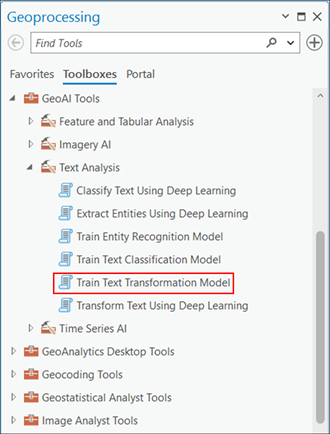
- Establezca las variables de la pestaña Parámetros de la siguiente manera:
- Tabla de entrada: tabla o clase de entidad de polígono, punto o línea de entrada que contiene el texto que se va a transformar y el texto transformado de destino para entrenar el modelo.
- Campo de texto: campo de texto de la tabla o clase de entidad de entrada que contiene el texto que se va a transformar.
- Campo de etiqueta: campo de texto de la clase de entidad o tabla de entrada que contiene el texto transformado de destino para entrenar el modelo.
- Archivo de modelo preentrenado: seleccione el archivo Estandarización de direcciones con extensión .dlpk.
- Modelo de salida: ubicación de la carpeta de salida que almacenará el modelo entrenado.
- Épocas máximas: 100, en función del número de iteraciones para las que desee ajustar el modelo. Época es el número de iteraciones que tardará la herramienta en consultar los datos).
- Establezca las variables de la pestaña Parámetros del modelo de la siguiente manera:
Modelo central (opcional): especifica la red neuronal preconfigurada que se usará como arquitectura para entrenar el modelo.
- Tamaño de lote: número de filas que se procesarán a la vez. Aumentar el tamaño de lote puede mejorar el rendimiento de la herramienta; sin embargo, a medida que aumenta el tamaño del lote, se utiliza más memoria.
- Longitud de secuencia: longitud máxima de secuencia (a nivel de subpalabra después de la tokenización) de los datos de entrenamiento que se tendrán en cuenta para el entrenamiento del modelo. El valor predeterminado es 512. Solo es aplicable para modelos con bases de transformación HuggingFace.
- Utilice las opciones avanzadas para que los resultados sean más precisos:
- Tasa de aprendizaje (opcional): tamaño del paso que indica cuánto se ajustarán los pesos del modelo durante el proceso de entrenamiento. Si no se especifica ningún valor, se deduciriá automáticamente una tasa de aprendizaje óptima.
- Porcentaje de validación (opcional): porcentaje de muestras de entrenamiento que se usará para validar el modelo. El valor predeterminado es 10.
- Detener cuando el modelo deja de mejorar (opcional): especifica si el entrenamiento del modelo se detendrá cuando el modelo deje de mejorar o hasta que se alcance el valor de Máximo de épocas.
- Eliminar etiquetas HTML (opcional): especifica si se eliminarán las etiquetas HTML del texto introducido.
- Eliminar URL (opcional): especifica si se eliminarán las direcciones URL del texto introducido.
- Establezca las variables de la pestaña Entornos seleccionando CPU o GPU para Tipo de procesador.
Se recomienda seleccionar GPU, si está disponible, y establecer Id. de GPU en la GPU que se va a utilizar.
- Haga clic en Ejecutar.
El modelo de salida se guarda en la ubicación deseada.