Puede utilizar este modelo en la herramienta Detectar objetos con aprendizaje profundo disponible en la caja de herramientas de Image Analyst de ArcGIS Pro. El flujo de trabajo completo incluye pasos de preprocesamiento y postprocesamiento utilizando herramientas adicionales. Este modelo también puede ajustarse utilizando la herramienta Entrenar modelo de aprendizaje profundo. Consulte la página Ajustar el modelo para ver más detalles sobre cómo ajustar este modelo.
Detectar barcos utilizando la Plantilla de proyecto de ArcGIS
- Descargue la plantilla de proyecto Detectar barcos a partir de SAR ArcGIS Pro para utilizar el modelo preentrenado Detección de barcos (SAR) o un modelo ajustado.
- Inicie ArcGIS Pro y, en la pantalla de selección del proyecto, elija Seleccionar otra plantilla de proyecto.

- Vaya a la plantilla descargada y haga clic en Aceptar.
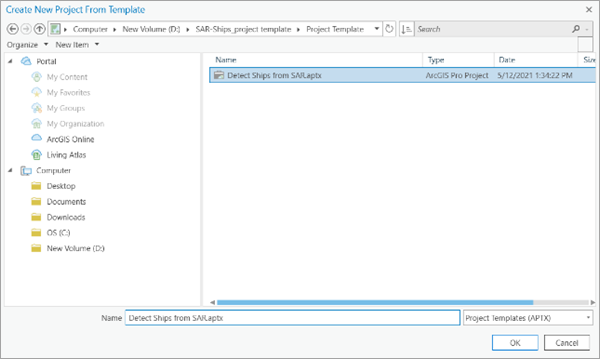
- Proporcione un nombre para el nuevo proyecto y haga clic en Aceptar.

- Expanda la carpeta de datos del Sentinel-1 GRDH (.SAFE), haga clic con el botón derecho del ratón en el archivo manifest.safe y seleccione Agregar al mapa actual.
Es posible descargar las imágenes de Copernicus Data Space Ecosystem o de Sentinel Hub.

- Acerque la visualización a un área de interés.

- Vaya a <Project_name>.tbx en Cajas de herramientas en el panel Catálogo para acceder a la herramienta Detectar barcos a partir de datos de SAR.

- En la pestaña Parámetros, establezca las variables de la siguiente manera:
- En Ráster de entrada, seleccione la capa de imágenes SAR.
- En Barcos de salida detectados, establezca la clase de entidad de salida que contendrá los barcos detectados.
- Si lo desea, en Polígono de agua de entrada, seleccione el polígono de máscara de agua.
- Si lo desea, en Definición de modelo, seleccione el archivo .dlpk del modelo preentrenado Detección de barcos (SAR).
- Si lo desea, en Argumentos de modelo, cambie los valores de los argumentos si es necesario.
- Si lo desea, active la casilla Supresión no máxima para eliminar las entidades superpuestas con la confianza más baja.
Si está activada, haga lo siguiente:
- Establezca Campo de puntuación de confianza.
- De manera opcional, establezca Campo de valor de clase.
- Si lo desea, establezca Ratio de superposición máximo.
- En Tipo de procesador, seleccione CPU o GPU según sea necesario.
Si la GPU está disponible, se recomienda seleccionar GPU y establecer Id. de GPU en la GPU que se debe usar.
- Cambie el Tamaño de celda si es necesario.
La resolución de la imagen de SAR esperada es de 10 metros.
Nota:
Si no se aprueba la definición del modelo, el modelo se descargará automáticamente desde ArcGIS Living Atlas of the World.

- Haga clic en Ejecutar.
La capa de salida se agrega al mapa.
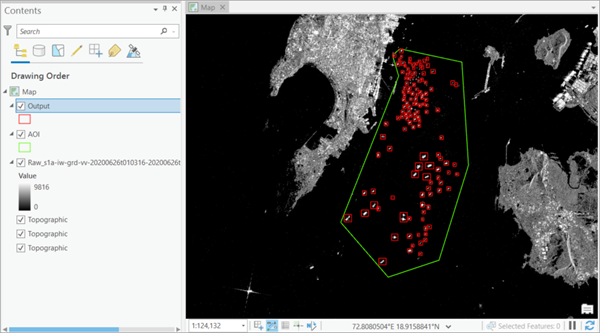
Puede acercar el mapa para ver más de cerca los resultados.

Detectar barcos con la herramienta Detectar objetos con aprendizaje profundo
- Expanda la carpeta de datos del Sentinel-1 GRDH (.SAFE), haga clic con el botón derecho del ratón en el archivo manifest.safe y seleccione Agregar al mapa actual.
Es posible descargar las imágenes de Copernicus Data Space Ecosystem o de Sentinel Hub.

- Para extraer la banda VV del archivo manifest.safe, utilice la función ráster Extraer bandas. En la pestaña General, establezca las variables de la siguiente manera:
- Para Nombre, utilice el valor predeterminado.
- Para Tipo de píxel de salida, seleccione 8 bits sin signo en la lista desplegable.

- En la pestaña Parámetros, establezca las variables de la siguiente manera:
- Para Raster, seleccione el ráster IW_manifest agregado al mapa o seleccione el archivo manifest.safe de la carpeta de datos de origen.
- Para el Método, seleccione la opción Id. de banda.
En Combinación, en la banda de ráster manifest.safe, 1 representa la banda VV. El modelo es compatible con un compuesto de tres bandas de VV.
- Para crear un compuesto de tres bandas, escriba 1 1 1.

- Haga clic en la pestaña Análisis y vaya a Herramientas.

- Abra el panel Geoprocesamiento, haga clic en Cajas de herramientas y expanda Herramientas de Image Analyst. Seleccione la herramienta Detectar objetos con aprendizaje profundo en Aprendizaje profundo.

- En la pestaña Parámetros, establezca las variables de la siguiente manera:
- Para Ráster de entrada, seleccione el ráster compuesto de tres bandas de la banda VV.
- En Objetos de salida detectados, establezca la clase de entidad de salida que contendrá los barcos detectados.
- Para Definición de modelo, seleccione el archivo .dlpk del modelo preentrenado.
- En Argumentos de modelo, cambie los valores de los argumentos si es necesario.
- padding: número de píxeles en el borde de las teselas de imágenes desde los cuales se combinarán las predicciones de las teselas adyacentes. Puede aumentar el valor para suavizar la salida y reducir los artefactos de los bordes. El valor máximo del relleno puede ser la mitad del valor del tamaño de tesela.
- threshold: las detecciones con una puntuación de confianza superior a este umbral se incluyen en el resultado. Los valores permitidos son entre 0 y 1,0.
- nms_overlap: la ratio de superposición máxima para dos entidades superpuestas, definida como la relación del área de intersección con respecto al área de combinación. El valor predeterminado es 0,1.
- batch_size: número de teselas de imágenes procesadas en cada paso de la inferencia del modelo. Esto depende de la memoria de la tarjeta gráfica.
- exclude_pad_detections: si es Verddero, filtra detecciones potencialmente truncadas cerca de los bordes que están en la región rellena de chips de imagen.
- Si lo desea, active la casilla Supresión no máxima para eliminar las entidades superpuestas con la confianza más baja.
Si está activada, haga lo siguiente:
- Fije el Campo de puntuación de confianza en Confianza.
- Establezca el Campo Valor de clase en Clase.
- Establezca Máx. ratio de superposición en 0,2.

- En la pestaña Entornos, establezca las variables de la siguiente manera:
- En Extensión de procesamiento, seleccione Extensión de visualización actual o cualquier otra opción del menú desplegable.
- En Tamaño de celda, ajuste el valor a Máximo de entradas.
La resolución ráster esperada es de 10 metros.
- En Tipo de procesador, seleccione CPU o GPU según sea necesario.
Si la GPU está disponible, se recomienda seleccionar GPU y establecer Id. de GPU en la GPU que se debe usar.

- Haga clic en Ejecutar.
La capa de salida se agrega al mapa.
Puede acercar el mapa para ver más de cerca los resultados.