Puede utilizar este modelo en la herramienta Clasificar píxeles con aprendizaje profundo disponible en la caja de herramientas de Image Analyst de ArcGIS Pro. Siga los pasos que se indican a continuación para utilizar el modelo para clasificar la cobertura de suelo en imágenes.
Configuración de imágenes recomendada
La configuración de imágenes recomendada es la siguiente:
- Imágenes: imágenes de colección 2 y nivel 2 de Landsat 8
- Resolución: 30 metros
- Las configuraciones admitidas son las siguientes:
- Imágenes de colección 2 y nivel 2 de Landsat 8: reflectancia de superficie en forma de ráster, dataset de mosaico o servicio de imágenes
- Al utilizar un producto ráster, asegúrese de elegir el producto Reflectancia de superficie al agregar imágenes al mapa. Al utilizar un dataset de mosaico, asegúrese de elegir el tipo de ráster Landsat 8 y la plantilla de procesamiento Reflectancia de superficie al agregar rásteres.
Clasificar la cobertura de suelo
Siga estos pasos para clasificar la cobertura de suelo a partir de las imágenes:
- Prepare los datos de acuerdo con el siguiente tipo de producto:
- Producto ráster
- Descargue el modelo Clasificación de cobertura de suelo (Landsat 8) en su equipo local.
- Vaya a la carpeta que contiene los datos de imágenes de colección 2 y nivel 2 de Landsat 8. Expanda la carpeta y localice el producto ráster.
- Expanda el producto ráster provisto como un archivo MTL.txt y seleccione el dataset ráster derivado de Reflectancia de superficie.

- Dataset de mosaico
- Cree o ubique un dataset de mosaico dentro de una geodatabase de archivos. Haga clic con el botón derecho en el dataset de mosaico y seleccione Agregar rásteres al dataset de mosaico.
- En el cuadro de diálogo de la herramienta, seleccione el tipo de ráster Landsat 8 y la plantilla de procesamiento Reflectancia de superficie y ejecute la herramienta hasta que finalice.

- Dataset ráster
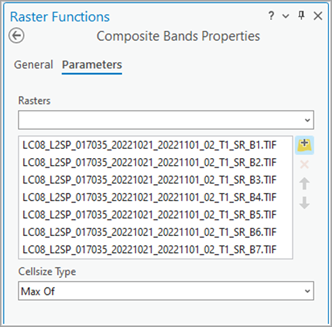
- Normalmente, los datos de la colección 2 de Landsat 8 se proporcionan como una serie de datasets .tif con un archivo de metadatos .txt necesario para su uso como producto ráster. Si esta distribución de metadatos no está disponible, puede crear una imagen multibanda mediante la herramienta de geoprocesamiento Bandas compuestas o la función ráster Bandas compuestas. Esto se puede utilizar como entrada para la inferencia.

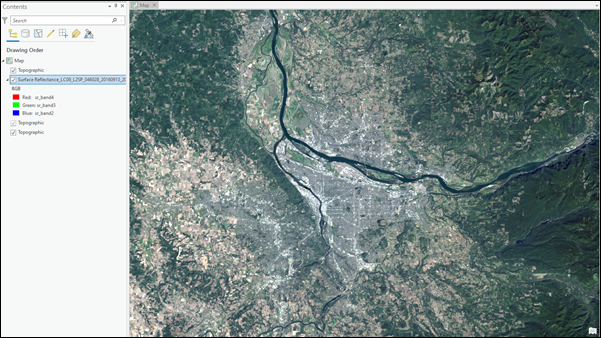
- Acerque la visualización a un área de interés.
- Vaya a Herramientas en la pestaña Análisis.

- Haga clic en la pestaña Cajas de herramientas del panel Geoprocesamiento, seleccione Herramientas de Image Analyst y vaya a la herramienta Clasificar píxeles con aprendizaje profundo en Aprendizaje profundo.

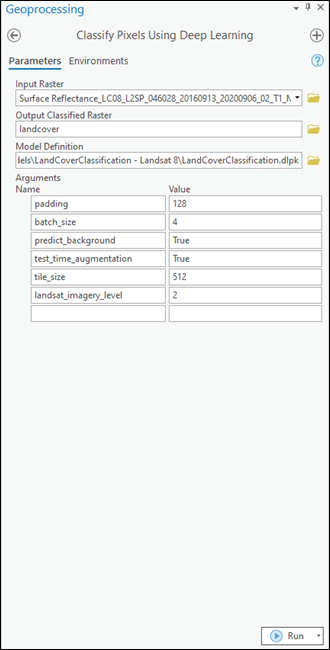
- Establezca las variables de la pestaña Parámetros de la siguiente manera:
- Ráster de entrada: seleccione las imágenes como se explicó anteriormente.
- Ráster clasificado de salida: establezca el dataset ráster de salida que contendrá los resultados de la clasificación.
- Definición de modelo: seleccione el archivo .dlpk del modelo preentrenado o ajustado. Para este caso de uso, utilice el modelo Clasificación de cobertura de suelo (Landsat 8) descargado anteriormente.
- Modo de procesamiento: seleccione el modo Procesar como imagen en mosaico.
- Argumentos (opcional): cambie los valores de los argumentos si es necesario.
- padding: número de píxeles en el borde de las teselas de imágenes desde los cuales se combinarán las predicciones de las teselas adyacentes. Aumente el valor para suavizar la salida y reducir los artefactos de los bordes. El valor máximo del relleno puede ser la mitad del valor del tamaño de tesela.
- batch_size: número de teselas de imágenes procesadas en cada paso de la inferencia del modelo. Esto depende de la memoria de la tarjeta gráfica.
- predict_background: si se establece como True, la clase de fondo también se clasifica.
- test_time_augmentation: aplica un aumento del tiempo de prueba durante la predicción. Si se establece en True, las predicciones de variantes rotadas y volteadas de la imagen de entrada se fusionarán en la salida final.
- tile_size: el ancho y la altura de las teselas de imágenes en las que se dividen las imágenes para la predicción.
- landsat_imagery_level: el nivel de procesamiento de las imágenes Landsat 8 de entrada. El valor predeterminado es 2 para las imágenes de colección 2 y nivel 2 de Landsat.
Nota:
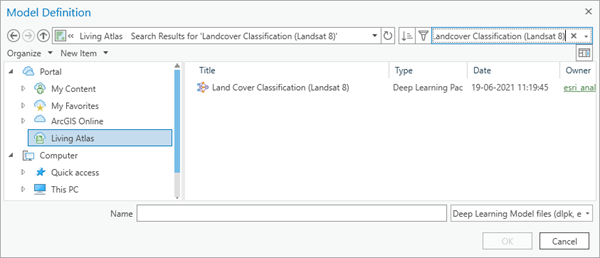
Para acceder al modelo directamente desde ArcGIS Pro (compatible en ArcGIS Pro 2.7 y versiones posteriores), haga clic en el botón Examinar y busque el modelo.
- Establezca las variables de la pestaña Entornos de la siguiente manera:
- Extensión de procesamiento: seleccione Extensión de visualización actual o cualquier otra opción del menú desplegable.
- Tamaño de celda (obligatorio): establezca el valor en 30.
La resolución ráster esperada es de 30 metros.
- Tipo de procesador: seleccione CPU o GPU.
Se recomienda seleccionar GPU, si está disponible, y establecer Id. de GPU para especificar la GPU que se va a utilizar.

- Haga clic en Ejecutar.
La capa de salida se agrega al mapa.
