Utilice la herramienta de análisis zona de influencia/tiempo de recorrido para crear una capa que muestre una distancia regular alrededor de las entidades seleccionadas en función del análisis de la distancia terrestre o del tiempo de viaje, o calcule el tiempo o la distancia entre ubicaciones en función de parámetros como el modo de viaje, la situación del tráfico y otras variables.
Nota:
Debe iniciar sesión para acceder a las herramientas de análisis.
Tipos de análisis
Nota:
Las opciones de tipo de análisis disponibles pueden variar en función de la configuración de su organización. Si no ve un tipo de análisis específico, póngase en contacto con su administrador para obtener más información.
Los modos de viaje y las rutas cumplen el código de circulación local y regional, como carreteras de un único sentido, no realizar giros prohibidos y respetar los límites de velocidad. A continuación se indican los tipos de análisis de zona de influencia/tiempo de conducción disponibles:
| Tipo de análisis | Descripción |
|---|---|
Zona de influencia en anillo | Se usa una esfera en línea recta para crear una zona de influencia de distancia alrededor de los puntos. |
Tiempo de desplazamiento o Distancia de desplazamiento | Modela el tránsito de coches y otros automóviles pequeños similares, como furgonetas, y encuentra alternativas para optimizar el método de tiempo de viaje o distancia de viaje. |
Tiempo de conducción en medio rural o Distancia de conducción en medio rural | Modela el tránsito de coches y otros automóviles pequeños similares, como furgonetas, y encuentra alternativas para optimizar el método de tiempo de viaje o distancia de viaje, incluidos los desplazamientos por carreteras sin asfaltar. |
Tiempo de conducción en camión o Distancia de conducción en camión | Modela itinerarios básicos para camiones eligiendo rutas designadas para camiones y encuentra alternativas para optimizar el método de tiempo de viaje o distancia de viaje. |
Tiempo a pie o Distancia a pie | Sigue caminos y carreteras que permiten el paso de peatones y encuentran alternativas para optimizar el método de tiempo de viaje o distancia de viaje. La velocidad predeterminada al caminar es de 5 kilómetros por hora. |
Para crear una capa de análisis de zona de influencia/tiempo de recorrido, siga estos pasos:
- En las herramientas de mapa, haga clic en Análisis
 .
.Aparecen las herramientas de análisis.
- Seleccione la herramienta Zona de influencia/tiempo de recorrido

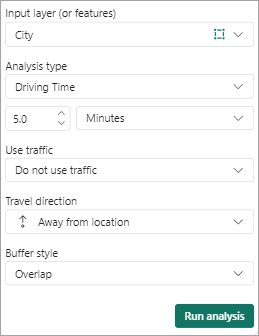
- En el menú desplegable Capa de entrada (o entidades), elija dónde enmarcar el análisis.
Puede utilizar su ubicación actual o elegir una capa del mapa y utilizar las herramientas de selección del panel para seleccionar manualmente una ubicación o varias. La ubicación actual se basa en la configuración de su sistema.
Nota:
Los usuarios invitados pueden agregar un máximo de 5 ubicaciones de zona de influencia/tiempo de conducción desde las que enmarcar el análisis. Si ha iniciado sesión en una cuenta de ArcGIS, puede agregar un máximo de 10 ubicaciones.
Nota:
Si ha aplicado estilo el mapa con clustering, no podrá seleccionar ninguna ubicación en clúster del mapa. Cambie el estilo del mapa y vuelva a intentarlo.
- En el menú desplegable Tipo de análisis, elija un tipo de análisis.
Sugerencia:
Los usuarios invitados pueden utilizar las opciones Zona de influencia en anillo y Tiempo de conducción. Si ha iniciado sesión en una cuenta de ArcGIS, puede usar todas las opciones de modo de viaje y tiempo.
- Para utilizar un análisis basado en la distancia, elija Zona de influencia en anillo, Distancia de conducción, Distancia en camión, Distancia a pie o Distancia de conducción en medio rural. Establezca la unidad de medida usando el menú desplegable y cambie la distancia con el cuadro de texto o los botones de flecha.
- Para utilizar un análisis basado en el tiempo, elija Tiempo de conducción, Tiempo en camión, Tiempo a pie o Tiempo de conducción en medio rural. Establezca la unidad de medida usando el menú desplegable y cambie la cantidad de tiempo con el cuadro de texto o los botones de flecha.
- Si ha seleccionado Tiempo de conducción, Tiempo en camión o Tiempo de conducción en medio rural, realice una selección en el menú desplegable Utilizar tráfico para incluir uno de los siguientes:
- No utilizar tráfico: este es el ajuste predeterminado. Este ajuste no utiliza ninguna condición de tráfico.
- Utilizar tráfico en vivo: calcule el tiempo de viaje en base a las condiciones de tráfico actuales. Utilice el control deslizante para desplazar las condiciones de tráfico en vivo hasta cuatro horas respecto a la hora actual.
- Tráfico basado en las condiciones típicas: configure un día de la semana y una hora del día en los que basar los cálculos del tráfico. Al agregar la hora, elija una opción del menú desplegable o agregue un valor manualmente. Utilice el reloj de 12 horas o el reloj de 24 horas. El valor predeterminado de 12:00 a.m. se utiliza para los valores de tiempo no válidos.
La velocidad de conducción y la duración se calculan a partir de una combinación de datos de tráfico históricos y en tiempo real.
Sugerencia:
Esta entidad no está disponible para los usuarios invitados.
- Elija una opción de Dirección de viaje en el menú desplegable.
Puede calcular el tiempo y la distancia hacia o desde las entidades de entrada seleccionadas.
Esta opción está disponible para todos los tipos de análisis excepto Zona de influencia en anillo.
Sugerencia:
Esta entidad no está disponible para los usuarios invitados.
- Si ha seleccionado una distancia o un tiempo de recorrido, en el menú desplegable Estilo de la zona de influencia, elija Superponer o Disolver.
Superponer
La geometría resultante de cada entidad se representa como una entidad única.
Disolver
Las geometrías superpuestas se fusionan en una única entidad.
Sugerencia:
Esta entidad no está disponible para los usuarios invitados.
- Haga clic en Ejecutar análisis.
Los resultados se guardan como una nueva capa en el mapa y la capa de resultados aparece en la lista Capas.
Nota:
Un mapa solo puede contener una capa de análisis de zona de influencia/tiempo de recorrido a la vez. Si ya existe una capa de análisis de zona de influencia/tiempo de recorrido, debe eliminarla para poder crear otra.
- Para eliminar una capa de análisis de zona de influencia/tiempo de recorrido, realice una de las siguientes acciones:
- En el panel Tiempo de conducción, haga clic en Quitar análisis.
- En las herramientas de mapa, haga clic en Capas
 para abrir la lista Capas y haga clic en Más opciones > Eliminar
  junto a la capa de análisis de Zona de influencia/tiempo de recorrido.
Unidades de medida de zona de influencia/tiempo de conducción
Se utilizan las siguientes unidades de medida de zona de influencia/tiempo de conducción:
| Medición | Unidad | Máximo de usuario invitado | Máximo de cuenta de ArcGIS |
|---|---|---|---|
Distancia | Metros | 160.934 |
|
Kilómetros | 161 |
| |
Pies | 528.000 |
| |
Millas | 100 |
| |
Hora | Minutos | 30 | 45 |
Sugerencia:
Puede utilizar decimales en el cuadro de texto de Tiempo, por ejemplo, 18,2 minutos.Recursos
Para obtener más información, consulte lo siguiente: