Sie können eine Karte auf der Registerkarte Viewer in ArcGIS for Teams anzeigen, indem Sie einen der folgenden Schritte ausführen:
- Wechseln zur Ansicht in ArcGIS Online Map Viewer
- Fortsetzen der Anzeige und Interaktion mit einer Karte in ArcGIS for Teams
Verwenden der Registerkarte "Optionen" in ArcGIS for Teams
Auf der Registerkarte Optionen können Sie aktuelle nicht referenzierte Dokumentationen wie Blogbeiträge anzeigen. Wenn Sie sich bei ArcGIS angemeldet haben, können Sie die Inhalte auf der Registerkarte Optionen unter Startseite, Eigenes Profil, Eigene Organisation und Einstellungen anzeigen. Sie können auf Erweitern  oder Ausblenden
  klicken, um die Kategorien anzuzeigen oder auszublenden. Standardmäßig sind die Kategorien geöffnet.
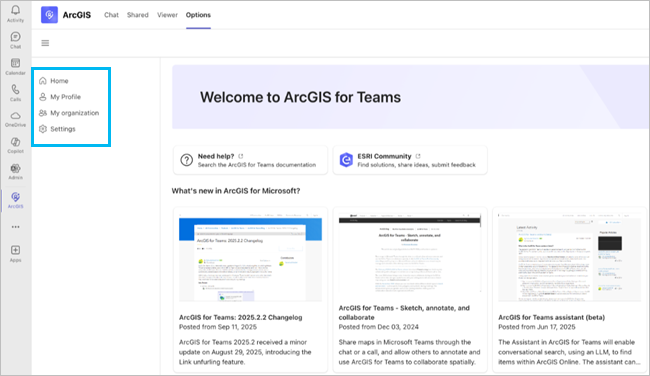
Führen Sie die folgenden Schritte aus, um eine Karte auf der Registerkarte Viewer in ArcGIS for Teams zu öffnen und mit ihr zu interagieren, indem Sie sich über die Registerkarte Optionen anmelden:
- Greifen Sie auf Ihren Chat in Microsoft Teams zu.
- Klicken Sie auf die Registerkarte Options.
- Melden Sie sich bei ArcGIS an.
Der Bereich Bei ArcGIS anmelden wird angezeigt.
- Wählen Sie ArcGIS Online aus der Dropdown-Liste ArcGIS-Verbindung auswählen, und klicken Sie auf Anmelden.
- Melden Sie sich in dem angezeigten Browser-Fenster mit Ihrem Benutzernamen und Kennwort an.
Die Schaltfläche Einstellungen
 wird auf der Registerkarte Optionen in Microsoft Teams angezeigt.
 - Optional können Sie den ArcGIS for Teams Assistant (Beta) aktivieren und anonym am Programm zur Verbesserung der Benutzerfreundlichkeit von Esri (Esri User Experience Improvement, EUEI) teilnehmen.
- Wählen Sie im Abschnitt Standard-Karten-App die Ansicht, in der die Karte angezeigt werden soll.
- Kehren Sie zu Ihrem Chat-Bereich in Microsoft Teams zurück und suchen Sie nach einer Karte.
- Klicken Sie für das anzuzeigende Suchergebnis auf Öffnen.
Die Karte wird auf der Registerkarte Viewer mit der in Schritt 7 festgelegten Ansicht geöffnet.
Verwenden des Bereichs "Anmeldung | Einstellungen"
Führen Sie die folgenden Schritte aus, um eine Karte auf der Registerkarte Viewer in ArcGIS for Teams über den Bereich Anmeldung | Einstellungen zu öffnen und mit ihr zu interagieren:
- Verwenden Sie die dialogorientierte künstliche Intelligenz (KI), um innerhalb Ihres Chats in Microsoft Teams nach einer Karte zu suchen.
- Klicken Sie für das anzuzeigende Suchergebnis auf Öffnen.
Die Karte wird auf der Registerkarte Viewer in ArcGIS for Teams geöffnet.
- Rufen Sie die Kartenwerkzeuge in der Kartenanzeige auf und klicken Sie auf die Schaltfläche Einstellungen
 .
.Der Bereich Anmeldung | Einstellungen wird mit dem standardmäßig angezeigten Bereich Anmeldung geöffnet.
- Klicken Sie auf die Schaltfläche Einstellungen , um die aktuelle Version von ArcGIS for Teams anzuzeigen.
Hinweis:
Im Abschnitt Karten-Renderer können Sie die Karte weiterhin in ArcGIS for Teams anzeigen oder zu ArcGIS Online Map Viewer wechseln.
Tipp:
Klicken Sie auf das Kontrollkästchen Auswahl speichern, um die Karte in der von Ihnen gewählten Ansicht zu öffnen, sofern Sie nicht zu einem anderen Medium wechseln möchten.
- Klicken Sie optional während der Anzeige einer Karte in der ArcGIS Online Map Viewer-Ansicht auf der Registerkarte Viewer auf ArcGIS for Microsoft-Karte verwenden, um zur Ansicht in ArcGIS for Teams zurückzukehren.
Tipp:
Klicken Sie auf das Kontrollkästchen Auswahl speichern, um die Karte in der von Ihnen gewählten Ansicht zu öffnen, sofern Sie nicht zu einem anderen Medium wechseln möchten.