Mithilfe von In Kartenansicht bearbeiten können Sie in einer neuen oder bestehenden Microsoft SharePoint-Liste oder -Dokumentenbibliothek Positionsdaten bearbeiten, Features löschen und Feature-Geometrien ändern (z. B. Koordinaten oder Esri JSON-Geometrie).
Hinweis:
Wenn die Liste oder Bibliothek Daten im Esri JSON-Format enthält, müssen Sie den Spaltentyp auf Mehrere Textzeilen und nicht auf Eine Textzeile festlegen. Dadurch wird sichergestellt, dass die Daten während der Bearbeitung von Features nicht beschädigt werden.
Um Punkte, Polylinien oder Polygone bearbeiten oder löschen zu können, muss die SharePoint-Liste oder -Dokumentbibliothek Koordinaten oder Geometriedaten (Esri JSON-Format) enthalten. Wenn Sie Zeilen in einer Liste auswählen, wird in einer Meldung die Anzahl der Zeilen, die in der aktuellen Seite oder Ansicht der SharePoint-Liste oder -Bibliothek ausgewählt sind, angezeigt.
Hinweis:
In Kartenansicht bearbeiten bietet keine Unterstützung für SharePoint-Listen oder -Dokumentbibliotheken, die nur Adressen enthalten. Wenn Sie Adressen verwenden, müssen Sie die Liste geokodieren, bevor Sie den Bereich In Kartenansicht bearbeiten öffnen.
Aufrufen des Bereichs "In Kartenansicht bearbeiten"
Führen Sie die folgenden Schritte aus, um auf den Bereich In Kartenansicht bearbeiten zuzugreifen:
- Öffnen Sie Microsoft SharePoint.
- Öffnen Sie eine neue oder bestehende SharePoint-Liste oder -Dokumentbibliothek.
- Klicken Sie auf die Schaltfläche In Kartenansicht bearbeiten
 .
.Der Bereich In Kartenansicht bearbeiten wird angezeigt.
Hinweis:
Wenn die SharePoint-Liste oder -Dokumentbibliothek XY- oder Geometriedaten im Esri JSON-Format enthält, wird der Bereich In Kartenansicht bearbeiten angezeigt, und die ausgewählten Zeilen werden als Features auf der Karte dargestellt. Die Karte zoomt auf den Bereich der Features. Wenn die Liste oder Bibliothek keine XY-Daten oder Geometriedaten im Esri JSON-Format enthält, werden Sie aufgefordert, die Spalten mit Positionsdaten über das Menü Daten konfigurieren zu aktualisieren oder anzugeben. Die Daten werden dann als Features auf der Karte dargestellt.
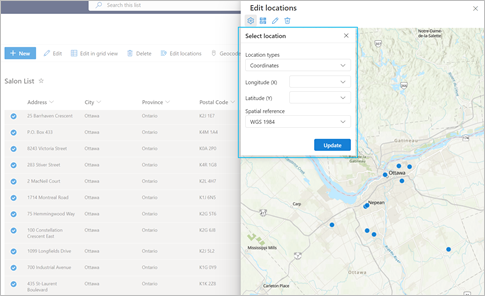
Features erstellen
Sie können Features in einer neuen oder bestehenden SharePoint-Liste oder -Dokumentbibliothek über den Bereich In Kartenansicht bearbeiten erstellen. Führen Sie die folgenden Schritte aus, um ein Feature einer Liste oder Bibliothek hinzuzufügen:
- Klicken Sie auf die Schaltfläche Erstellen
 .
.
- Führen Sie je nach Feature-Class-Typ einen der folgenden Vorgänge aus:
- Punkte: Klicken Sie auf die Karte, um ein Punkt-Feature hinzuzufügen.
- Linien oder Polygone: Klicken Sie auf die Karte, um den Startpunkt und die Stützpunkte für Linien- und Polygon-Features hinzuzufügen. Um das Zeichnen der Linien oder Polygon-Features zu beenden, doppelklicken Sie auf die Karte, um den letzten Stützpunkt hinzuzufügen und die Änderungen zu übernehmen.
- Geben Sie die Attribute ein oder fügen Sie neue Anlagen für das neue Feature hinzu.
- Klicken Sie auf Erstellen, um das Feature zu erstellen.
- Wiederholen Sie die Schritte 2 bis 4, um weitere Features zu erstellen.
- Optional können Sie aus der SharePoint-Liste oder -Dokumentbibliothek verfügbare Begriffe aus einer Spalte mit verwalteten Metadaten auswählen, um neue Features zu taggen.
Hinweis:
Um Begriffe anzulegen, muss Ihr SharePoint-Administrator einen Terminologiespeicher für Geo-Tags einrichten. Nachdem sie den Terminologiespeicher eingerichtet haben, müssen sie auf Usage setttings (Nutzungseinstellungen) klicken und sicherstellen, dass im Abschnitt Submission Policy (Übermittlungsrichtlinie) eine offene Richtlinie eingestellt ist.
Bearbeiten von Features
Im Feature-Feld können Sie die Geometrie (Punkt-Features, Polylinien, oder Polygone) bearbeiten.
Punkt-Features bearbeiten
Führen Sie die folgenden Schritte aus, um Punkt-Features zu bearbeiten:
- Klicken Sie in der Werkzeugleiste auf die Schaltfläche Bearbeiten
 .
.
Der Bereich Bearbeiten wird angezeigt. Wenn Sie keine Auswahl vornehmen, sind die Schaltflächen Verwerfen und Speichern nicht verfügbar. Die Schaltflächen sind verfügbar, sobald Sie ein Feature auf der Karte auswählen. Bevor Sie auf Speichern klicken, können Sie Ihre Änderungen auch rückgängig machen oder wiederholen.
- Wählen Sie auf der Karte ein Punkt-Feature zum Bearbeiten aus.
- Bearbeiten Sie die Werte für Längengrad (X) und Breitengrad (Y), oder ziehen Sie den Punkt an eine andere Position.
Wenn Sie den Punkt an eine neue Position ziehen, werden in den Optionen Längengrad (X) und Breitengrad (Y) im Bereich Bearbeiten sofort die neuen Koordinaten angezeigt.
- Klicken Sie auf Speichern, um die Änderungen zu speichern.
- Klicken Sie auf die Schaltfläche Schließen
 , Abbrechen oder Aktualisieren, um die Karte zu schließen und zur Liste zurückzukehren.
Wenn Sie Änderungen am Punkt-Feature gespeichert haben, wird die Liste oder Bibliothek entsprechend aktualisiert.
Bearbeiten von Polylinien und Polygonen
Führen Sie die folgenden Schritte aus, um Polylinien oder Polygone zu bearbeiten:
- Klicken Sie in der Werkzeugleiste auf die Schaltfläche Bearbeiten .
Der Bereich Bearbeiten wird angezeigt. Wenn Sie keine Auswahl vornehmen, sind die Schaltflächen Verwerfen und Speichern nicht verfügbar. Die Schaltflächen sind verfügbar, sobald Sie ein Feature auf der Karte auswählen. Bevor Sie auf Speichern klicken, können Sie Ihre Änderungen auch rückgängig machen oder wiederholen.
- Wählen Sie auf der Karte eine Polylinie oder ein Polygon zum Bearbeiten aus.
- Ziehen Sie eine Ausdehnung der Polylinie oder des Polygons an eine neue Position.
- Klicken Sie auf Speichern, um die Änderungen zu speichern.
- Klicken Sie auf die Schaltfläche Schließen , Abbrechen oder Aktualisieren, um die Karte zu schließen und zur Liste zurückzukehren.
Wenn Sie Änderungen am Punkt-Feature gespeichert haben, wird die Liste oder Bibliothek entsprechend aktualisiert.
Löschen von Features
Führen Sie die folgenden Schritte aus, um Features zu löschen:
- Klicken Sie auf die Schaltfläche Löschen
 .
.Der Bereich Feature löschen wird angezeigt.
- Wählen Sie aus den Optionen Auswahltyp auswählen ein Werkzeug aus.
Sie können einen Punkt, eine Linie oder ein Polygon auf der Karte auswählen.
- Klicken Sie auf Löschen.
- Aktivieren Sie ggf. das Kontrollkästchen Ganze Zeile(n) in der Liste löschen, klicken Sie auf Abbrechen, oder setzen Sie das Löschen fort.
Durch das Löschen eines Features aus der Karte werden auch dessen Positionsdaten aus der Liste bzw. Bibliothek gelöscht.
Ändern der Grundkarte
Sie können die Grundkarte während der Bearbeitung von Positionen ändern. Wenn Sie auf die Schaltfläche Grundkarte  klicken, wird der Bereich Grundkarten-Galerie mit vier Standardgrundkarten angezeigt. Sie können eine Karte im Bereich Positionen bearbeiten mit der Standardgrundkarte ("Topografisch") anzeigen, Sie können aber auch eine der anderen Standardgrundkarten verwenden.
Navigieren auf der Karte
Klicken Sie auf die Schaltflächen Vergrößern oder Verkleinern, um die Karten-Features in Abhängigkeit von der Kartenausdehnung anzuzeigen. Klicken Sie auf die Schaltfläche Vollbildmodus starten  , um die Karte als Vollbild anzuzeigen.